
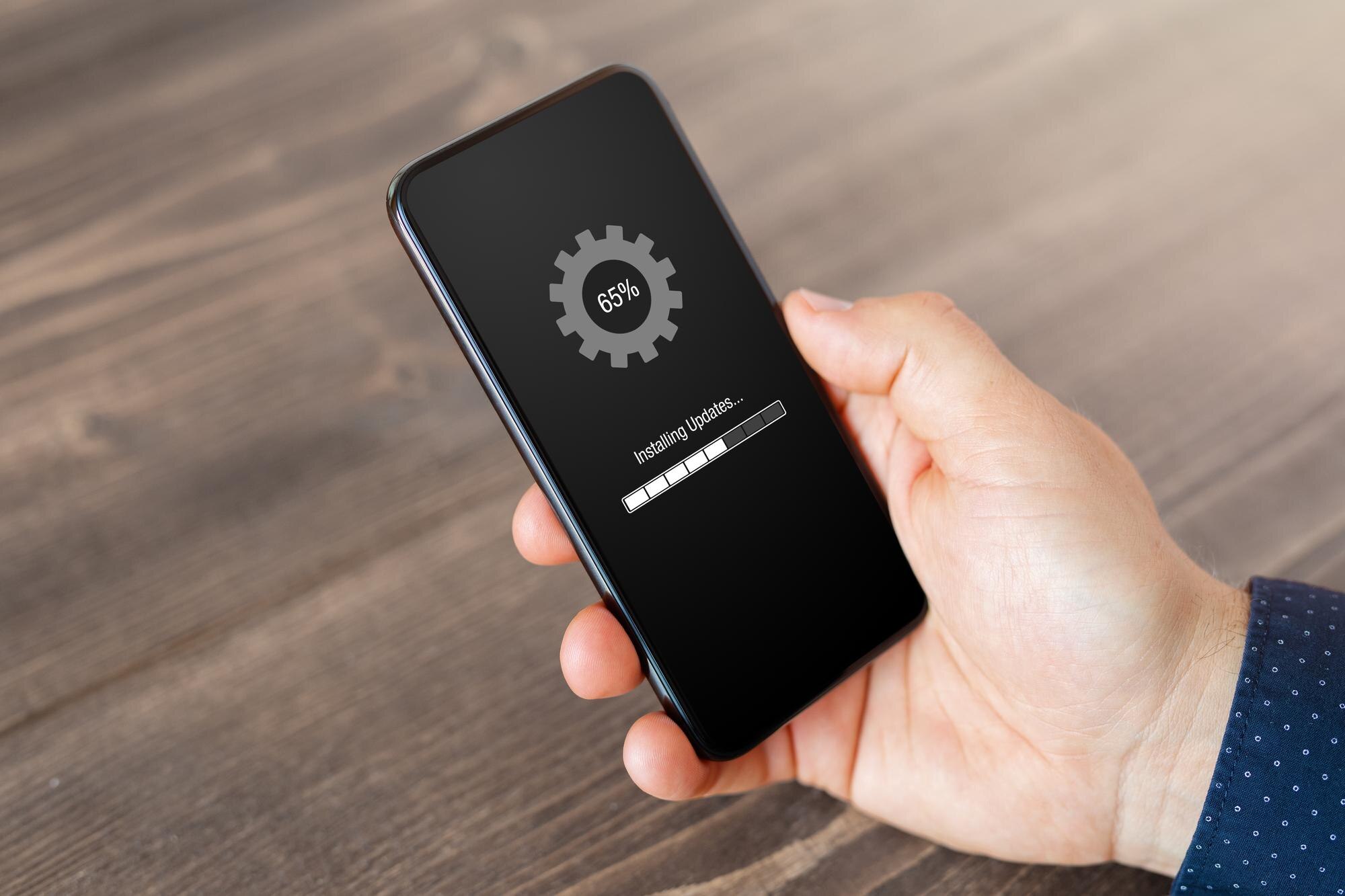

Cofnięcie aktualizacji Androida jest możliwe, ale bywa złożone i zależy od producenta, modelu oraz dostępnych narzędzi. Poniżej znajdziesz praktyczny przewodnik po sprawdzonych metodach i krokach, które ułatwią powrót do starszej wersji oprogramowania.
Przygotowanie przed cofnięciem aktualizacji
Zanim zaczniesz, wykonaj pełną kopię zapasową – to najważniejszy krok, który chroni Twoje dane w razie niepowodzenia.
Metody tworzenia kopii zapasowej
Najpewniejsze opcje to:
- Kopia zapasowa Google/Google One – włącz w telefonie Ustawienia → System → Kopia zapasowa Google, a zdjęcia i filmy zabezpiecz w aplikacji Zdjęcia Google;
- Kopia na komputerze – użyj narzędzi producenta (np. Samsung Smart Switch, Huawei HiSuite, Xperia Companion, Motorola Rescue) lub skopiuj pliki przez MTP na dysk komputera;
- Kopia na karcie microSD – przenieś multimedia i dokumenty; pełne kopie aplikacji (np. Titanium Backup) zazwyczaj wymagają roota, a starsze narzędzia typu Helium bywają już niewspierane;
- Eksport danych komunikatorów – wykonaj oddzielne kopie czatów (np. WhatsApp, Signal) zgodnie z instrukcjami w aplikacjach.
Metody cofnięcia aktualizacji systemu Android
Najbezpieczniejsza jest metoda oficjalna producenta; metody alternatywne wymagają większej wiedzy i niosą wyższe ryzyko.
Zanim wybierzesz podejście, porównaj je w skrócie:
| Metoda | Trudność | Ryzyko | Bootloader | Utrata danych | Aktualizacje OTA |
|---|---|---|---|---|---|
| Oficjalna (producent) | niska–średnia | niskie | zależy od producenta | często tak | zwykle pozostają |
| Nieoficjalna (ROM-y, narzędzia społeczności) | średnia–wysoka | średnie–wysokie | najczęściej wymagany | prawie na pewno | zwykle brak |
| Ustawienia fabryczne | niska | niskie | nie | tak | pozostają |
Metoda 1 – oficjalna metoda producenta (rekomendowana)
To najprostszy i najbezpieczniejszy sposób, jeśli producent udostępnia obrazy fabryczne lub narzędzia do przywracania.
Wymaga to:
- sprawdzenia, czy producent oferuje starsze wersje oprogramowania (obrazy fabryczne, pakiety „rollback”, narzędzia serwisowe),
- pobrania właściwego pliku dla dokładnego modelu i regionu (SKU/CSC),
- naładowania telefonu i użycia oryginalnego lub wysokiej jakości kabla USB,
- w razie potrzeby odblokowania bootloadera i włączenia debugowania USB,
- postępowania ściśle według instrukcji producenta.
Dostępność i procedury różnią się między markami. Szukaj sekcji wsparcia technicznego producenta lub stron z „factory images”, „rollback builds” czy „flash tool”. Pamiętaj, że cofnięcie do zbyt starej wersji może być zablokowane przez zabezpieczenia (anti-rollback).
Metoda 2 – instalacja z nieoficjalnych źródeł
Gdy producent nie udostępnia starszych wersji, pomóc mogą społecznościowe projekty i fora (np. xda-developers.com). Postępuj wyjątkowo ostrożnie i pobieraj pliki wyłącznie z zaufanych źródeł.
Najczęstsze kroki wyglądają tak:
- odblokowanie bootloadera (zwykle kasuje wszystkie dane),
- zainstalowanie narzędzi ADB/Fastboot na komputerze,
- pobranie właściwego ROM-u i sprawdzenie jego integralności (np. porównanie sum kontrolnych),
- wykonanie flashowania zgodnie z instrukcją twórcy ROM-u,
- ponowne skonfigurowanie urządzenia po restarcie.
Ta metoda może unieważnić gwarancję, wyłączyć część zabezpieczeń (np. Play Integrity/Widevine) i spowodować problemy z działaniem niektórych aplikacji (np. bankowych).
Metoda 3 – przywrócenie ustawień fabrycznych (ostateczność)
Reset do ustawień fabrycznych nie cofa wersji Androida – przywraca czyste ustawienia bieżącej wersji i usuwa wszystkie dane.
Procedura wygląda następująco:
- upewnij się, że wykonałeś pełną kopię zapasową,
- otwórz ustawienia telefonu,
- wejdź w pozycję „Opcje resetowania” lub „Wykasuj wszystkie dane”,
- potwierdź operację (może być wymagany PIN/hasło),
- poczekaj na zakończenie procesu i ponowną konfigurację urządzenia.
Po resecie preinstalowane aplikacje systemowe mogą wrócić do wersji fabrycznych, ale numer wersji systemu pozostaje bez zmian.
Cofnięcie aktualizacji poszczególnych aplikacji
Cofnięcie aktualizacji aplikacji systemowych
Najprościej użyć opcji „Odinstaluj aktualizacje” dostępnej w ustawieniach aplikacji systemowej (np. Chrome, Gmail, Sklep Google Play).
Krok po kroku:
- otwórz ustawienia telefonu,
- przejdź do sekcji „Aplikacje” lub „Zarządzanie aplikacjami”,
- pokaż aplikacje systemowe lub wszystkie aplikacje,
- znajdź wybraną aplikację systemową (np. Sklep Google Play),
- dotknij ikony trzech kropek i wybierz „Odinstaluj aktualizacje”,
- potwierdź – aplikacja wróci do wersji fabrycznej.
Porada – przed powrotem wyłącz automatyczne aktualizacje w Sklepie Play, aby aplikacja nie zaktualizowała się ponownie samoczynnie.
Cofnięcie aktualizacji aplikacji ze sklepu Google Play
W przypadku aplikacji użytkownika (np. Messenger, Instagram, YouTube) cofniesz wersję, instalując starszy plik APK z zaufanego źródła.
Procedura:
- odinstaluj obecną wersję aplikacji (Ustawienia → Aplikacje → nazwa aplikacji → Odinstaluj),
- odwiedź sprawdzony serwis z APK (np. APKMirror lub APKPure),
- pobierz starszą wersję APK zgodną z architekturą Twojego urządzenia,
- włącz w ustawieniach instalację z nieznanych źródeł,
- zainstaluj pobrany plik APK,
- wyłącz automatyczne aktualizacje tej aplikacji w Sklepie Play.
Bezpieczeństwo – instalacja spoza Sklepu Play jest bezpieczna tylko wtedy, gdy korzystasz z wiarygodnych źródeł i weryfikujesz pliki.
Kluczowe uwagi i ostrzeżenia
Przed rozpoczęciem zapoznaj się z najważniejszymi ograniczeniami i ryzykami:
- Różne możliwości producentów – nie wszyscy udostępniają starsze obrazy systemu lub narzędzia do „rollbacku”;
- Anti-rollback i Verified Boot – część urządzeń blokuje flashowanie starszych wersji przez zabezpieczenia (ARB), co może uniemożliwić cofnięcie;
- Odblokowanie bootloadera – bywa wymagane, zwykle kasuje dane i może wpłynąć na gwarancję oraz certyfikaty zabezpieczeń;
- Ryzyko utraty danych – każda z metod może prowadzić do utraty plików, dlatego kopia zapasowa jest niezbędna;
- Integracja z usługami – po zmianach systemu mogą przestać działać niektóre funkcje (np. płatności zbliżeniowe, aplikacje bankowe, Widevine L1);
- Automatyczne aktualizacje – po cofnięciu wersji aplikacji wyłącz ich autoaktualizacje, aby uniknąć ponownego zaktualizowania.