
Jak podłączyć adapter Bluetooth do radia samochodowego, telewizora lub komputera?
Adapter Bluetooth umożliwia bezprzewodowe przesyłanie dźwięku z telefonu, komputera lub telewizora do wybranego odbiornika. Najczęstsze połączenia to: do radia samochodowego przez AUX lub FM, do telewizora przez AUX/RCA, a do komputera przez USB lub wbudowany Bluetooth.
Kluczowe jest, aby wiedzieć, czy masz odbiornik Bluetooth (przyjmuje dźwięk z telefonu i przekazuje go do AUX/USB) czy nadajnik Bluetooth (wysyła dźwięk z TV/PC do słuchawek/głośników). Zawsze sprawdź model adaptera i jego tryb pracy (RX/TX), zasięg oraz wersję Bluetooth. Większość urządzeń działa w trybie Plug & Play, oferuje zasięg 5–10 m, standard Bluetooth 3.0–5.3 i kod parowania 0000 (lub zgodnie z instrukcją).
Ogólne przygotowanie przed podłączeniem (dla wszystkich urządzeń)
Przed startem wykonaj poniższe przygotowanie:
- Wybierz odpowiedni adapter. Do AUX – wtyk 3,5 mm; do USB – adapter USB; do komputera stacjonarnego/laptopa bez BT – USB Bluetooth (dongle).
- Naładuj lub zasil adapter. Podłącz do gniazda USB (samochód, TV, ładowarka lub powerbank) – większość uruchamia się automatycznie.
- Włącz Bluetooth na źródle. Upewnij się, że odległość przy pierwszym parowaniu nie przekracza 1–2 m i usuń stare parowania, aby uniknąć konfliktów.
- Sprawdź kod parowania. Najczęściej jest to
0000– w razie wątpliwości zajrzyj do tabeli w instrukcji producenta. - Paruj tylko jedno urządzenie naraz. Rozłącz poprzednie połączenia w ustawieniach Bluetooth i ustaw komfortową głośność na źródle oraz urządzeniu docelowym.
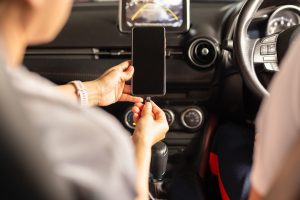
1. Podłączenie do radia samochodowego (adapter AUX Bluetooth lub FM‑transmiter)
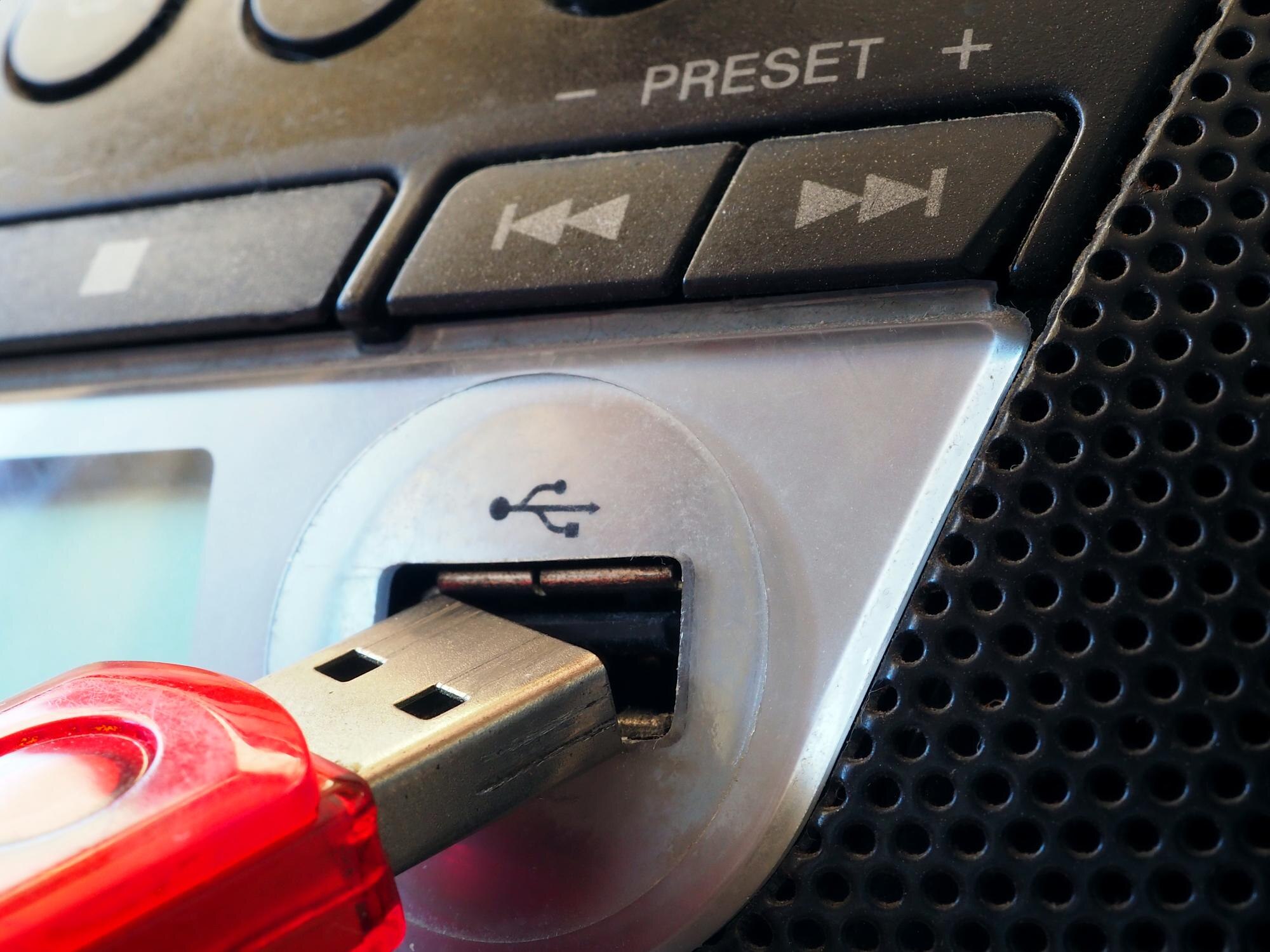
Najprostsze rozwiązanie to odbiornik Bluetooth do gniazda AUX (3,5 mm) lub FM‑transmiter dla starszych radii bez AUX. Jeśli radio ma port USB tylko do zasilania, użyj go wyłącznie do zasilenia adaptera.
Wykonaj te kroki:
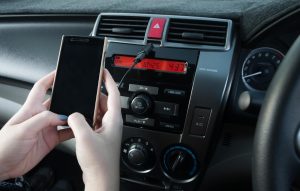
- Podłącz fizycznie. Włóż wtyk AUX 3,5 mm do gniazda AUX w radiu i podłącz zasilanie adaptera do USB (zapalniczka lub port USB w aucie).
- Włącz zapłon. Adapter przejdzie w tryb parowania (miga dioda, pojawia się komunikat „pairing” lub nazwa np. „Baseus BA01”, „Ugreen‑CM106”, „Bluetooth Audio”).
- Paruj z telefonem. Wejdź w Ustawienia → Bluetooth → Wyszukaj urządzenia → wybierz nazwę adaptera → w razie potrzeby wpisz kod
0000. - Ustaw źródło w radiu. Przełącz radio na wejście AUX lub odpowiednie źródło dźwięku.
- Przetestuj połączenie. Odtwórz muzykę/podcast – dźwięk powinien popłynąć przez głośniki samochodu.
- Rozłączanie. Przytrzymaj przycisk na adapterze przez 3–5 s lub wyłącz zapłon (część modeli wyłącza się automatycznie po ok. 5 min bez połączenia).
Najważniejsze wskazówki i rozwiązania typowych problemów:
- Zasięg – w kabinie zwykle 5–10 m, unikaj zakrywania adaptera metalowymi elementami;
- Problem z parowaniem – usuń urządzenie z pamięci telefonu, zresetuj adapter odłączając zasilanie na 10 s i spróbuj ponownie;
- Dla FM‑transmitera – ustaw identyczną, „pustą” częstotliwość FM na radiu i transmiterze, zwiększ głośność w telefonie do 80–90%;
- Bezpieczeństwo – nie konfiguruj połączenia w trakcie jazdy; wykonaj parowanie przed ruszeniem.
2. Podłączenie do telewizora (adapter Bluetooth do AUX/RCA lub wbudowany Bluetooth TV)
Większość telewizorów ma wyjście AUX 3,5 mm lub RCA, część Smart TV ma też wbudowany Bluetooth. Do przesyłu dźwięku z TV na słuchawki/głośnik użyj nadajnika (TX) Bluetooth z wyjściem AUX/RCA.
Postępuj zgodnie z tymi krokami:
- Podłącz fizycznie. Włóż wtyk AUX 3,5 mm lub przewód 2×RCA do wyjścia audio TV i podłącz zasilanie adaptera do USB (port TV lub powerbank).
- Włącz tryb parowania. Po zasileniu dioda zacznie migać – to sygnał, że adapter szuka odbiornika.
- Paruj odbiornik audio. Włącz słuchawki/głośnik w trybie parowania i połącz z adapterem (jeśli wymagany – wpisz
0000). - Ustaw wyjście audio w TV. W menu dźwięku wybierz „Wyjście słuchawkowe/AUX/RCA” lub „External”.
- Przetestuj. Odtwórz materiał wideo i sprawdź synchronizację dźwięku.
Przydatne porady dla telewizorów:
- Brak AUX w TV – użyj konwertera RCA → AUX lub dedykowanego nadajnika Bluetooth z wejściem optycznym/analogowym (jeśli TV wspiera USB Audio, można też użyć adaptera USB);
- Opóźnienie dźwięku – wybierz zestaw z aptX Low Latency lub włącz „Tryb gry/Low Latency” w TV i słuchawkach;
- Smart TV z Bluetooth – jeśli telewizor obsługuje profil A2DP, sparuj słuchawki bezpośrednio bez dodatkowego adaptera;
- Auto‑standby – wiele adapterów wyłącza się po ok. 5 min bez sygnału; to normalne działanie oszczędzające energię.
3. Podłączenie do komputera (adapter USB Bluetooth lub wbudowany)
Wiele laptopów ma wbudowany Bluetooth; starsze komputery wymagają dongla USB. Po instalacji ustaw odpowiednie urządzenie audio jako domyślne.
Kroki dla adaptera USB (dongle):
- Podłącz dongle. Włóż adapter do portu USB‑A/C; w większości przypadków zainstaluje się automatycznie (Plug & Play).
- Włącz Bluetooth w systemie. W Windows: Ustawienia → Bluetooth i urządzenia → włącz Bluetooth.
- Dodaj urządzenie. Kliknij „Dodaj urządzenie Bluetooth” → wybierz słuchawki/głośnik/telefon z listy → potwierdź kod (często
0000). - Skonfiguruj audio. Otwórz Panel sterowania → Dźwięk → zakładka „Odtwarzanie” → ustaw właściwe urządzenie jako domyślne.
- Przetestuj. Odtwórz dźwięk z przeglądarki lub aplikacji muzycznej i sprawdź stabilność połączenia.
- Opcjonalnie (zaawansowane). W razie potrzeby skonfiguruj wirtualny port COM (SPP) w menedżerze urządzeń dla aplikacji wymagających portu szeregowego.
Kroki dla specjalistycznego interfejsu (np. Next II do diagnostyki):
- Podłącz interfejs do wiązki OBD lub portu USB w PC (zgodnie z instrukcją producenta).
- W systemie wyszukaj „Bluetooth Interface Next II” i sparuj, używając kodu z instrukcji (np. rozdział 7).
- Zainstaluj i przypisz wirtualny port COM (SPP) dla oprogramowania diagnostycznego.
Najczęstsze problemy i ich rozwiązania na PC:
- Sterowniki – w razie braku automatycznej instalacji pobierz sterownik producenta (np. Broadcom/Widcomm dla Windows);
- Parowanie na krótki dystans – pierwszy raz paruj z odległości <50 cm, aby poprawić siłę sygnału;
- Windows 7/10/11 – skorzystaj z kreatora „Dodaj urządzenie” i zatwierdź uprawnienia dla profilu A2DP/AVRCP/HFP w zależności od zastosowania;
- Konflikty sprzętowe – wyłącz wbudowany moduł Bluetooth w BIOS/ustawieniach, jeśli zakłóca pracę dongla USB.
Poniżej znajdziesz szybkie porównanie podstawowych scenariuszy użycia adapterów Bluetooth:
| Urządzenie | Typ adaptera | Zasilanie | Zasięg | Kod parowania |
|---|---|---|---|---|
| Radio samochodowe | AUX/USB/FM | USB samochodowe | 5–10 m | 0000 |
| Telewizor | AUX/RCA | USB TV/powerbank | 10 m | 0000 |
| Komputer | Dongle USB | USB PC | 10 m | Z instrukcji |
Dodatkowe wskazówki, które pomogą uzyskać najlepszą jakość i stabilność połączenia:
- Kompatybilność – wybieraj Bluetooth 5.0+ z profilami A2DP/AVRCP dla wysokiej jakości dźwięku;
- Zużycie energii – większość adapterów pobiera <25 mA, więc mogą być zasilane z portów USB o niskim prądzie;
- Szybki reset – w razie zakłóceń odłącz zasilanie na 10 s, zbliż urządzenia i usuń stare parowania;
- Bezpieczeństwo – używaj certyfikowanych adapterów z oznaczeniami CE/FCC i unikaj niepewnych źródeł zakupu.
Instrukcje oparto na popularnych modelach (Baseus, Ugreen, Uni‑Tec). Dla konkretnego modelu zawsze sprawdź pełną instrukcję producenta, zwłaszcza dział dotyczący parowania i kodu PIN.