
Instrukcja krok po kroku – jak podłączyć ClassVR
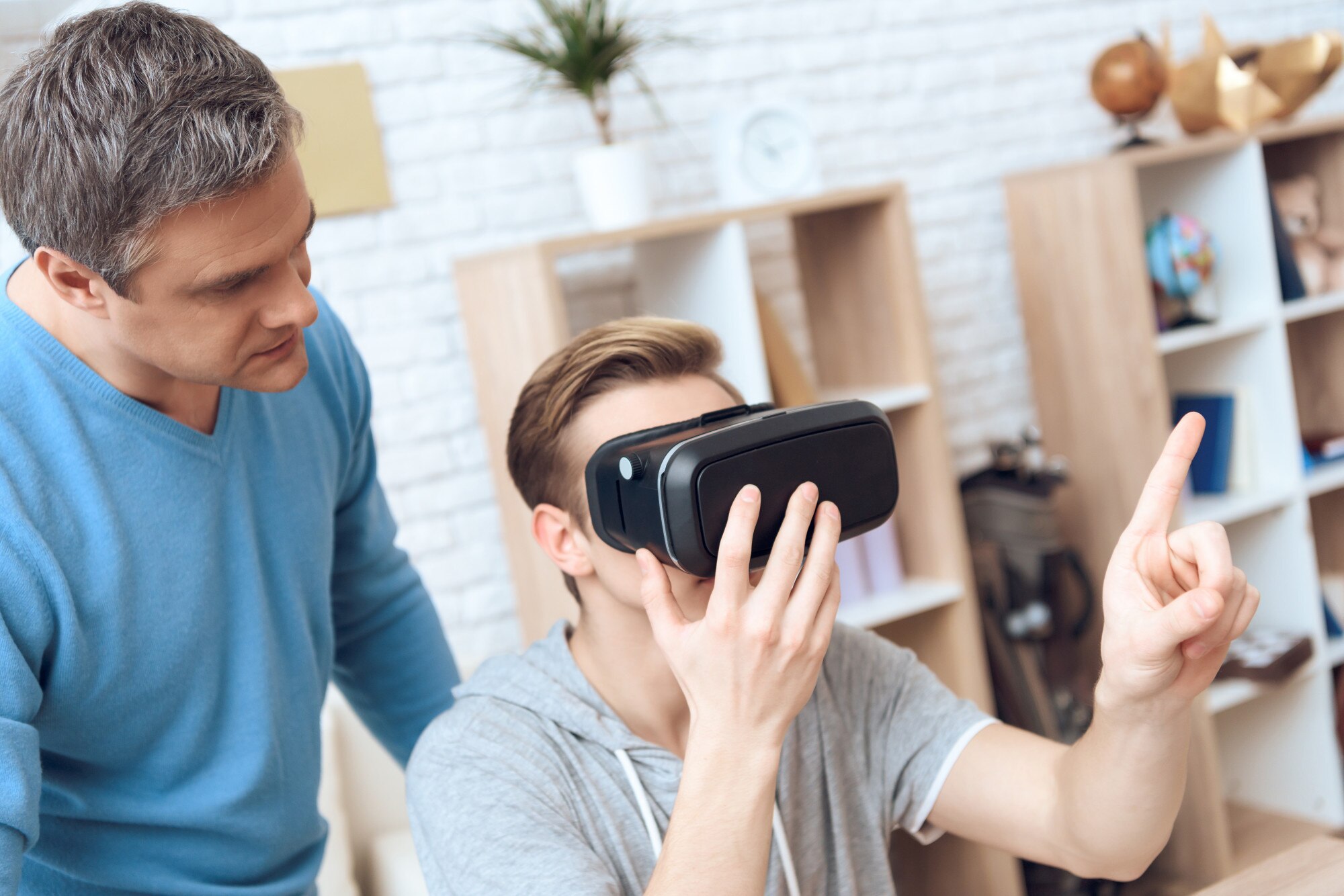
ClassVR to system okularów VR do edukacji, wymagający aktywnej licencji, połączenia z Wi‑Fi (internet) oraz z wewnętrznym LAN, a także konfiguracji w portalu administracyjnym.
Instrukcja poniżej prowadzi od przygotowania sprzętu, przez rejestrację i podłączenie do sieci, aż po weryfikację oraz pierwszy test działania.
1. Przygotowanie sprzętu i licencji
Na początek upewnij się, że masz kompletny zestaw i aktywną subskrypcję:
- sprawdź kompletność zestawu – okulary VR (np. CVR‑255‑64), kontroler nawigacyjny, kabel USB‑C z przejściówką USB‑A, uchwyt i etui ładujące; okulary włóż do etui logiem ClassVR w dół, aby port USB‑C był po właściwej stronie;
- naładuj urządzenia – podłącz etui do zasilania kablem zasilającym; okulary ładują się automatycznie w stacji;
- zarejestruj licencję – wykonaj kroki opisane poniżej.
Aby zarejestrować licencję, wykonaj te kroki:
- Wejdź na stronę rejestracji: https://www.classvr.com/zarejestrujlicencje/ i podaj dane szkoły (sprawdź RSPO na https://rspo.gov.pl).
- Poczekaj do 48 godzin na aktywację.
- Zaloguj się do portalu: https://portal.classvr.com, a następnie Ustawienia (ikona trybika w prawym górnym rogu) > „Portal administracyjny” > „Subskrypcja”, aby potwierdzić aktywną licencję.
Wskazówka: komputer nauczyciela musi być w tej samej sieci Wi‑Fi (lub tej samej podsieci LAN) co okulary, aby możliwe było skuteczne zarządzanie urządzeniami.
2. Włączenie i pierwsze uruchomienie okularów
Po naładowaniu uruchom zestaw i przygotuj go do konfiguracji:
- Naciśnij i przytrzymaj przycisk zasilania (lewa dolna część okularów) przez 5 sekund, aż pojawi się logo ClassVR i ekran menu.
- W okularach otwórz aplikację Skaner na ekranie głównym.
Porada: sprawdź, czy oprogramowanie okularów jest aktualne – weryfikacja w menu ustawień aplikacji ClassVR.
3. Podłączenie do sieci Wi‑Fi
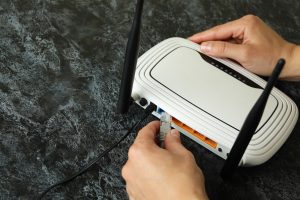
ClassVR korzysta z połączenia z internetem (aktualizacje, treści) oraz z wewnętrznego LAN (sterowanie i przesyłanie poleceń). Upewnij się, że obie łączności są dostępne dla urządzeń.
Skonfiguruj sieć krok po kroku:
- Przygotuj nazwę sieci Wi‑Fi (SSID) oraz hasło – zwróć uwagę na wielkość liter.
- Na komputerze zalogowanym do portalu https://portal.classvr.com przejdź do sekcji rejestracji urządzeń i wygeneruj kod QR dla Wi‑Fi.
- W okularach zeskanuj ten kod QR za pomocą aplikacji Skaner, aby dodać konfigurację sieci.
- W portalu otwórz zakładkę Zarejestruj urządzenia.
- Wyświetl kod QR rejestracyjny na ekranie komputera i zeskanuj go w okularach.
Weryfikację komunikacji wykonaj według poniższych wskazówek:
- diagnostyka w portalu – kliknij ikonę „Informacje” przy urządzeniu; czerwone krzyżyki oznaczają blokady (np. UDP Broadcast domyślnie wyłączony – skontaktuj się z działem IT);
- protokoły i porty – komunikacja w LAN używa TCP i WebSocket na portach 37395–37399 – otwórz je w zaporze;
- test połączenia – uruchom diagnostykę: http://portal.classvr.com/connect/player/diagnostics.cfm (link dostępny w ustawieniach).
Wszystkie urządzenia muszą być online i w tej samej sieci (lub podsieci) – w przeciwnym razie sterowanie nie zadziała.
Jeśli występują problemy z połączeniem, sprawdź reguły firewalla, otwarte porty oraz konfigurację podsieci; unikaj połączeń przez VPN.
4. Dodanie certyfikatu i rejestracja urządzeń
Aby dokończyć konfigurację i przypisać okulary do klasy, postępuj tak:
- W portalu przejdź do zakładki ClassVR > Klasy.
- Dodaj certyfikat: skopiuj go z materiałów dostawcy i wklej w polu „Dodaj certyfikat”.
- Zarejestruj każde urządzenie, skanując kod QR – portal przypisze je do Twojej sieci (IP nadawane przez LAN).
Wskazówka: po rejestracji przejdź do weryfikacji w zakładce „Klasy VR”, aby potwierdzić status online i komunikację.
5. Konfiguracja sterowania i test
Na koniec sprawdź sterowanie i uruchom przykładową treść:
- sterowanie – używaj kontrolera ręcznego do nawigacji; dostępne przyciski to m.in. opcje oraz wstecz;
- test treści – uruchom aplikację ARC w okularach i skieruj je na obraz z logo ARC, aby ożywić materiał dydaktyczny;
- zarządzanie – z poziomu portalu wysyłaj polecenia bezpośrednio do okularów przez LAN (adresy IP przypisane w Twojej sieci).
Rozwiązywanie typowych problemów
Poniższa tabela ułatwia szybką diagnozę i działania naprawcze:
| Problem | Rozwiązanie | Źródło |
|---|---|---|
| Licencja nieaktywna | Sprawdź subskrypcję w ustawieniach portalu; odczekaj do 48 h. | |
| Brak połączenia Wi‑Fi | Zeskanuj kod QR ponownie; sprawdź ustawienia sieci IT (czerwone X w diagnostyce). | |
| Urządzenie offline | Zweryfikuj adres IP w LAN; włącz UDP Broadcast w sieci. | |
| Nie ładuje się | Umieść okulary w etui logiem w dół; sprawdź podłączenie kabla zasilającego. | |
| Błędy portów | Otwórz porty 37395–37399 i sprawdź reguły zapory (firewall). |
Dodatkowe materiały i wsparcie znajdziesz tutaj:
- manuale – instrukcja CVR‑255 dostępna na aktin.pl;
- oficjalne wsparcie – classvr.com/pl/support oraz FAQ: classvr.edu.pl;
- bezpieczeństwo – wytyczne na www.classvr.com/safety.