
Jak podłączyć interkom motocyklowy z telefonem? Szczegółowa instrukcja krok po kroku
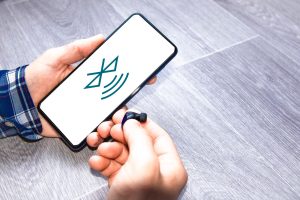
Podłączenie interkomu motocyklowego do telefonu polega na sparowaniu urządzeń przez Bluetooth. Procedura jest bardzo podobna dla większości modeli (np. T-COM, SENA, INTERPHONE, EJEAS), ale może różnić się przyciskami i sygnałami.
Zawsze sprawdź instrukcję swojego modelu, aby potwierdzić nazwy przycisków i sekwencje. Poniżej znajdziesz uniwersalny poradnik z krokami, praktycznymi poradami i rozwiązaniami najczęstszych problemów.
1. Przygotowanie urządzeń
Zanim rozpoczniesz, przygotuj sprzęt zgodnie z poniższymi krokami:
- naładuj interkom – podłącz moduł do kabla USB z ładowarką; czerwona dioda świeci podczas ładowania i gaśnie po pełnym naładowaniu;
- włącz interkom – naciśnij przycisk zasilania (np. w SENA: Jog Dial + Phone Button przez ok. 1 s – pojawia się niebieska dioda i sygnał dźwiękowy; w INTERPHONE: przytrzymaj przycisk zasilania do zapalenia niebieskiej diody);
- włącz Bluetooth w telefonie – Ustawienia > Bluetooth > włącz; upewnij się, że telefon znajduje się w zasięgu < 1 m od interkomu;
- porada – jeśli interkom był wcześniej parowany z innym telefonem, usuń stare wpisy w Bluetooth telefonu i zresetuj listę parowań w interkomie (np. w SENA: reset parowania w menu).
2. Włączenie trybu parowania interkomu
Umieść interkom i telefon blisko siebie (najlepiej < 1 m). Aktywuj w interkomie tryb parowania – diody zwykle migają naprzemiennie czerwono-niebiesko, a urządzenie wydaje sygnały dźwiękowe lub komunikat głosowy:
Phone pairing
Następnie postępuj według wskazówek dla popularnych modeli:
- T-COM – przytrzymaj przycisk zasilania przez ok. 8 s;
- SENA – przytrzymaj Phone Button przez ok. 5 s (czerwono-niebieskie miganie + komunikat „Phone pairing”);
- INTERPHONE AVANT/F5 – przytrzymaj przycisk parowania (MFB lub „góra”) do czerwono-niebieskiego migania; krótkie naciśnięcie MFB uruchamia parowanie z telefonem;
- EJEAS V6 – włącz urządzenie i wejdź w tryb Bluetooth zgodnie z instrukcją modelu (przez menu lub aplikację);
- porada – nie oddalaj urządzeń na czas parowania (> 1 m); jeśli diody nie migają, ponów próbę lub wykonaj miękki reset interkomu (dłużej przytrzymaj zasilanie).
3. Sparowanie z telefonem
Na telefonie dokończ proces parowania, wykonując te kroki:
- wyszukiwanie – w Ustawienia > Bluetooth uruchom wyszukiwanie nowych urządzeń;
- wybór urządzenia – wybierz swój interkom z listy (np. „T-COM”, „SENA SMH5”, „Interphone AVANT”, „EJEAS V6”);
- PIN – jeśli telefon o niego poprosi, wpisz 0000 (cztery zera);
- potwierdzenie – po udanym parowaniu miga niebieska dioda i/lub słychać komunikat o powodzeniu; telefon pokaże status „Połączono”;
- iOS/Android – w iOS czasem konieczne jest ponowne stuknięcie nazwy interkomu w Ustawienia > Bluetooth, aby zatwierdzić profil połączenia.
4. Testowanie połączenia
Sprawdź działanie połączenia na kilku prostych przykładach:
- odbieranie połączenia – gdy telefon dzwoni, naciśnij odpowiedni przycisk (np. Phone Button lub Jog Dial), a rozmowa przełączy się na interkom;
- wybieranie numeru – zainicjuj połączenie z telefonu; wywołanie ostatniego numeru zwykle: 2× Phone Button (SENA/INTERPHONE); wybieranie głosowe: krótko naciśnij Phone Button w trybie czuwania (jeśli telefon to wspiera);
- przełączanie rozmów – aby przełączyć audio z telefonu na interkom, przytrzymaj Phone Button przez ok. 2 s;
- porada – głośność reguluj bezpośrednio na interkomie w trakcie rozmowy; testy wykonaj w cichym miejscu przed jazdą.
5. Dodatkowe funkcje i parowanie interkomów
Jeśli chcesz połączyć więcej urządzeń, skorzystaj z poniższych wskazówek:
- interkom między urządzeniami – sparuj moduł A z B: włącz tryb parowania na obu i krótko naciśnij przypisany przycisk (np. w T-COM: 1× dla kanału C, 2× dla kanału A); komunikację uruchamiasz krótkim naciśnięciem przycisku (1);
- GPS/MP3 – parowanie odbywa się identycznie jak z telefonem: włącz tryb parowania na interkomie i wybierz go w urządzeniu (nawigacja/odtwarzacz);
- porada – przy wielu połączeniach (telefon + interkom + GPS) zwykle obowiązuje priorytet: telefon > interkom > multimedia; ustawienia znajdziesz w menu interkomu.
Najczęstsze problemy i wskazówki
Gdy coś nie działa, skorzystaj z tej szybkiej ściągi rozwiązań:
| Problem | Rozwiązanie |
|---|---|
| Brak parowania | Usuń stare wpisy Bluetooth w telefonie i interkomie, zbliż urządzenia (< 1 m) i ponów tryb parowania (np. przytrzymaj przycisk 8 s). |
| Rozmowa nie przełącza się na interkom | Przytrzymaj Phone Button 2–3 s; upewnij się, że telefon i interkom są w zasięgu Bluetooth (≈ 10 m). |
| Słaby lub cichy dźwięk | Podnieś głośność na interkomie i w telefonie, sprawdź pozycję głośników w kasku, doładuj baterię. |
| iOS nie łączy po pierwszym razie | W Ustawienia > Bluetooth wybierz ponownie interkom i zaakceptuj wszystkie profile (HFP/A2DP); w razie potrzeby usuń urządzenie i sparuj od nowa. |
| Brak komunikatów głosowych | Włącz je w menu interkomu (jeśli model je obsługuje); w przeciwnym razie funkcja może nie być dostępna. |
Wskazówki ogólne
Na koniec kilka zasad, które ułatwią korzystanie z interkomu na co dzień:
- zasięg Bluetooth – od ok. 10 do 400 m (w zależności od modelu i warunków; najlepszy w terenie otwartym);
- montaż – umieść mikrofon blisko ust, a głośniki jak najbliżej uszu; najlepiej zamontuj zestaw w kasku przed parowaniem;
- aktualizacje – sprawdzaj aplikacje producenta (np. SENA, INTERPHONE) i aktualizuj firmware dla stabilniejszego działania;
- bezpieczeństwo – przetestuj zestaw przed wyruszeniem w trasę i unikaj czynności rozpraszających podczas jazdy.
Ta instrukcja obejmuje większość popularnych modeli; jeśli Twój interkom wymaga aplikacji (np. tryb Tour/Urban), obejrzyj dedykowany materiał producenta i dopasuj nazwy przycisków do instrukcji urządzenia.