
Jak podłączyć kabel internetowy – kompletny poradnik krok po kroku
Kabel internetowy (Ethernet z wtykami RJ45) podłącza się do routera, laptopa/komputera, gniazdka ściennego lub bezpośrednio do gniazda dostawcy. Poniżej znajdziesz czytelne instrukcje dla każdego scenariusza – od przygotowania przewodu, przez montaż wtyków i gniazdek, po konfigurację połączenia.
Wybieraj przewody UTP/STP kategorii Cat5e, Cat6 lub wyższej, aby uzyskać stabilne prędkości do 1 Gb/s i więcej.
Jaki kabel wybrać?
Aby właściwie dobrać przewód do potrzeb, porównaj najpopularniejsze kategorie Ethernet:
| Kategoria | Ekranowanie | Przepustowość (do 100 m) | Obsługa 10 Gb/s |
|---|---|---|---|
| Cat5e | UTP/STP | do 1 Gb/s | ograniczona (krótkie odcinki) |
| Cat6 | UTP/STP | do 1 Gb/s | do ok. 55 m |
| Cat6a | UTP/STP | do 10 Gb/s | do 100 m |
| Cat7 | STP/FTP | do 10 Gb/s | do 100 m |
1. Przygotowanie kabla sieciowego (jeśli nie masz gotowego z wtykami RJ45)
Jeśli przewód jest bez wtyków, możesz zarobić wtyki RJ45 samodzielnie. Do pracy przygotuj:
- zaciskarkę RJ45,
- obcinak lub nożyk,
- narzędzie do zdejmowania izolacji,
- wtyki RJ45.
Kroki montażu wtyku RJ45 (standard T568B – najpopularniejszy) –
- Krok 1 – odetnij zewnętrzną izolację na ok. 5 cm z obu końców kabla, uważając, by nie uszkodzić wewnętrznych żył;
- Krok 2 – rozkręć 8 żył (4 pary) i ułóż je płasko w kolejności: pomarańczowo-biały, pomarańczowy, zielono-biały, niebieski, niebiesko-biały, zielony, brązowo-biały, brązowy;
- Krok 3 – przytnij końce żył równo (ok. 1–1,5 cm), zachowując jak najkrótsze rozkręcenie par;
- Krok 4 – wsuń żyły do wtyku RJ45 tak, by doszły do samego końca i nie wyginały się;
- Krok 5 – zaciśnij wtyk zaciskarką (lub odpowiednim narzędziem, jeśli wtyk na to pozwala);
- Krok 6 – przetestuj przewód testerem sieciowym lub podłączając go do urządzeń i sprawdzając diody portów.
Wskazówka: dla kabli krosowych (rzadko używane, gdy łączysz dwa urządzenia bez routera) zamień pary 1–2 i 3–6 na jednym końcu. Nie przekraczaj łącznej długości 100 m dla jednego odcinka kabla.
2. Podłączenie kabla do routera i laptopa/komputera (najczęstszy scenariusz)
To najprostszy sposób na połączenie urządzenia z Twoją siecią domową przez router.
Kroki –
- Krok 1 – podłącz zasilanie: włóż przewód zasilacza do routera i gniazdka, a następnie włącz urządzenie;
- Krok 2 – podłącz internet od dostawcy do portu WAN/Internet (zwykle niebieski lub wyraźnie oznaczony);
- Krok 3 – włóż jeden koniec przewodu RJ45 do portu LAN routera (często żółty; porty 1–4);
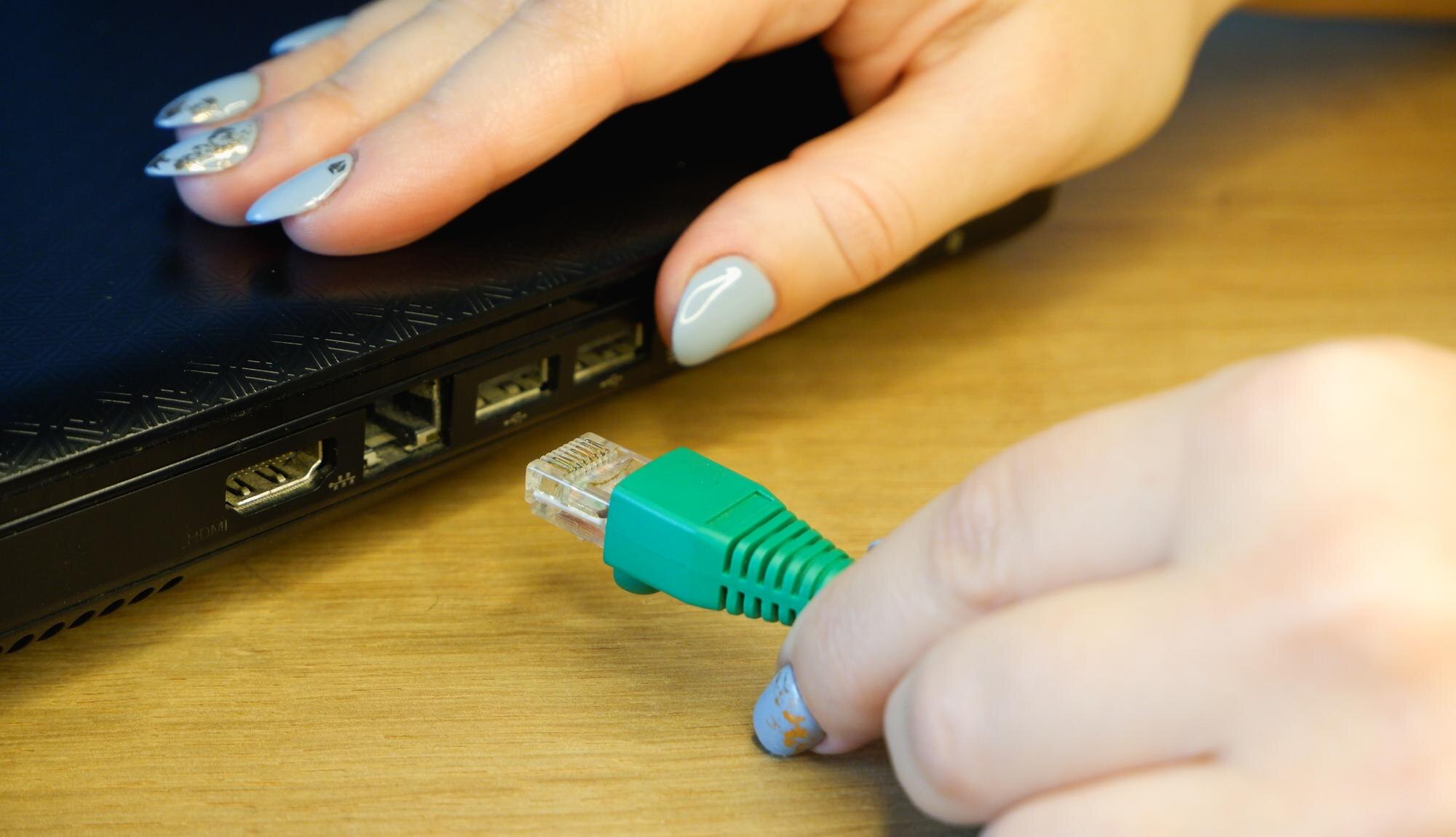
- Krok 4 – drugi koniec przewodu podłącz do portu Ethernet/RJ45 w laptopie lub komputerze;
- Krok 5 – poczekaj 1–2 minuty: połączenie zestawi się automatycznie przez DHCP; sprawdź ikonę sieci w systemie.
Porady – w razie problemów skorzystaj z poniższych wskazówek:
- jeśli brak internetu: sprawdź diody LED na portach (migają = jest link), zrestartuj router i ewentualnie ustaw ręcznie adres IP (np. 192.168.1.x),
- gdy laptop nie ma gniazda Ethernet: użyj adaptera USB–Ethernet,
- dla stabilnych prędkości 1 Gb/s: wybierz przewód Cat6.
3. Podłączenie do gniazdka ściennego (instalacja w ścianie/puszce)
Gniazdko RJ45 montuje się w puszce natynkowej lub podtynkowej, aby estetycznie rozprowadzić sieć w pomieszczeniu.
Do montażu przygotuj:
- śrubokręt krzyżakowy,
- obcinak/nożyk,
- narzędzie do zdejmowania izolacji.
Kroki montażu gniazdka RJ45 (typ Krone/IDC, przewód UTP/STP) –
- Krok 1 – przygotuj puszkę i zamocuj ją w ścianie (w razie potrzeby użyj wiertarki i kołków);
- Krok 2 – zdejmij zewnętrzną izolację kabla na ok. 6 cm; jeśli to przewód STP, odwiń i uziem oplot zgodnie z instrukcją producenta gniazda;
- Krok 3 – ułóż żyły według standardu T568B i przeprowadź je przez otwór w osłonie gniazda;
- Krok 4 – wsuń żyły w złącza IDC w gniazdku (zaciski przecinają izolację i dociskają przewód);
- Krok 5 – zamknij i zatrzaśnij pokrywę, upewniając się, że kolory par się zgadzają;
- Krok 6 – podłącz przewód z gniazdka do routera/switcha w LAN (jak w punkcie 2).
Porady – pamiętaj o dobrych praktykach instalacyjnych:
- stosuj topologię gwiazdy: każdy pokój/gniazdo osobnym kablem do switcha/panelu krosowego,
- przetestuj połączenie testerem lub komputerem po zakończeniu montażu,
- dla bezpieczeństwa odłącz zasilanie w obwodzie przed wierceniem.
4. Podłączenie bezpośrednio do gniazda dostawcy (bez routera, rzadkie)
Jeśli dostawca udostępnił w ścianie gniazdo RJ45, możesz podłączyć komputer bezpośrednio do internetu:
- włóż przewód RJ45 do gniazda dostawcy (jak do portu WAN),
- drugi koniec podłącz do portu LAN/Ethernet komputera,
- skonfiguruj statyczny adres IP lub połączenie PPPoE zgodnie z danymi od operatora.
Router jest zalecany – zapewnia Wi‑Fi, NAT, zaporę sieciową i obsłuży wiele urządzeń jednocześnie.
Najważniejsze porady i wskazówki
- bezpieczeństwo – unikaj nadmiernego zaginania i naciągania przewodu, chroń go przed wilgocią i uderzeniami, a w środowiskach o silnych zakłóceniach elektromagnetycznych stosuj przewody STP;
- diagnoza problemów – sprawdź przewód testerem (wyklucz przerwy/zamiany żył), ustawienia zapory sieciowej, sterowniki karty sieciowej (pobierz ze strony producenta) oraz aktualizacje systemu Windows/macOS;
- zasięg i wydajność – dla dłuższych odcinków wykorzystaj switch lub wzmacniacz sygnału, a dla łączy 10 Gb/s wybierz Cat6a/Cat7;
- koszty – gotowy przewód to ok. 5 zł/m, zaciskarka 50–100 zł;
- ekologia – wykorzystuj istniejące przewody, planuj trasy kablowe i unikaj marnowania materiałów.
Ta instrukcja pokrywa większość typowych scenariuszy. W razie niestandardowego sprzętu (np. światłowód/ONT) skonsultuj się z dostawcą.