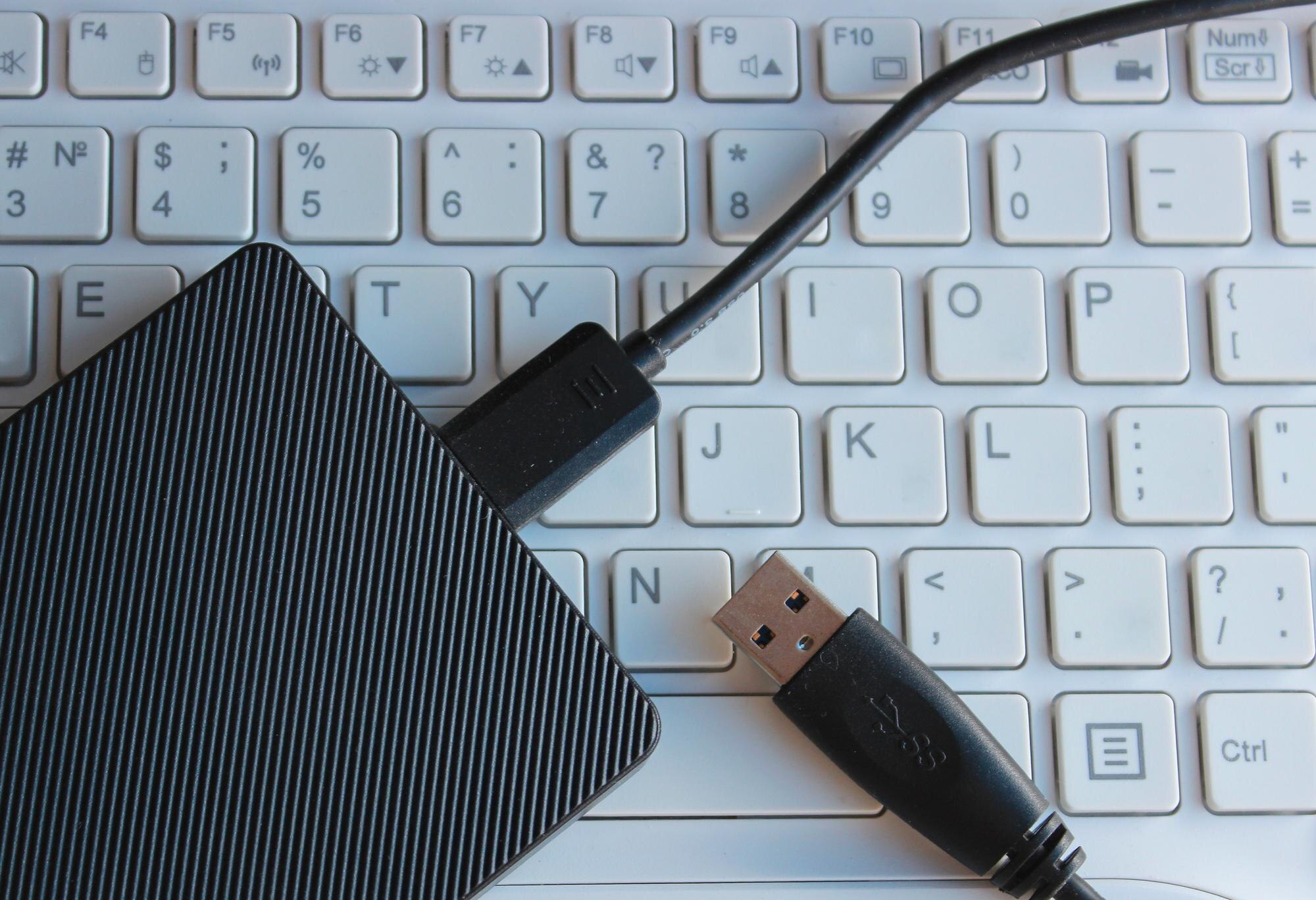

Jak podłączyć klawiaturę (keyboard) do komputera przez USB? Szczegółowa instrukcja krok po kroku
Podłączenie klawiatury przewodowej przez USB jest zazwyczaj bardzo proste i automatyczne, bez potrzeby instalowania sterowników w nowoczesnych systemach jak Windows, macOS czy Linux – wystarczy włożyć wtyczkę do portu USB. Poniżej znajdziesz kompletny poradnik skupiony na połączeniu USB, z podziałem na typy klawiatur (standardowe, gamingowe, MIDI/keyboardy muzyczne), uwzględniający najczęstsze typy złączy, porady i rozwiązywanie problemów.
1. Przygotowanie przed podłączeniem
Zanim podłączysz klawiaturę, zwróć uwagę na te kwestie:
- sprawdź typ klawiatury i kabel – większość klawiatur komputerowych ma wtyczkę USB‑A (płaski prostokąt), która pasuje bezpośrednio do portów USB w PC lub laptopie; keyboardy muzyczne (np. pianina cyfrowe) często używają USB‑B (kwadratowa wtyczka) na końcu kabla;
- zidentyfikuj porty USB w komputerze – jeśli nie masz pewności, skorzystaj z poniższej tabeli typów złączy;
- czy wyłączać komputer? – nie; podłączaj przy włączonym PC, aby urządzenie zostało automatycznie rozpoznane;
- instalacja sterowników – rzadko potrzebna; dla keyboardów MIDI pobierz dedykowane sterowniki ze strony producenta przed podłączeniem.
Dla szybkiej identyfikacji złączy skorzystaj z poniższego zestawienia:
| Typ portu | Opis | Gdzie występuje |
|---|---|---|
| USB‑A | Płaski prostokąt, często niebieski/czarny | Standard w PC i laptopach |
| USB‑C | Owalny, symetryczny | Nowsze laptopy (np. Apple, ultrabooki) |
| USB‑B | Kwadratowy | Rzadko w komputerach, częściej w peryferiach |
Jeśli złącza nie pasują, użyj adaptera (np. USB‑B → USB‑C) lub kabla przejściowego.
2. Instrukcja podłączenia przewodowej klawiatury USB – krok po kroku
Wykonaj następujące czynności:
- Znajdź wolny port USB – wybierz port z tyłu obudowy PC (stabilniejsze połączenie) lub na boku laptopa; unikaj hubów USB bez własnego zasilania;
- Podłącz kabel – włóż wtyczkę USB‑A (lub USB‑C) bezpośrednio do portu komputera; dla keyboardów muzycznych podłącz koniec USB‑B do gniazda „USB to Host” w instrumencie, a prostokątny (USB‑A) do komputera;
- Poczekaj na reakcję – komputer zwykle wykryje urządzenie automatycznie w ciągu 1–10 s; usłyszysz dźwięk podłączenia i zobaczysz powiadomienie lub ikonę w zasobniku;
- Przetestuj działanie – wpisz tekst w Notatniku lub przeglądarce; jeśli wszystko działa, gotowe.
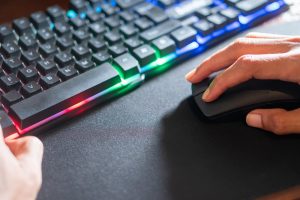
Przykład dla klawiatury gamingowej (np. MAD DOG GK850) – podłącz przewód USB‑C i włącz tryb przewodowy klawiszami Fn + Tab (podświetlenie zmieni się na białe).
3. Najważniejsze porady i wskazówki
Te wskazówki pomogą zapewnić stabilne i szybkie działanie klawiatury:
- kompatybilność – działa z Windows 10/11, macOS i Linux; starsze komputery mogą wymagać aktualnych sterowników USB ze strony producenta;
- zasilanie – przewodowe klawiatury pobierają prąd z USB, więc nie potrzebują baterii;
- wydajność – port USB 3.0+ oferuje niskie opóźnienia i stabilną łączność, co jest korzystne w grach;
- wiele urządzeń – w zestawach jedna klawiatura i mysz mogą korzystać z jednego odbiornika, jednak tutaj skupiamy się na przewodowym USB;
- keyboardy MIDI (muzyczne) – pobierz i zainstaluj sterowniki MIDI dla konkretnego modelu (wyszukaj „[model] MIDI driver”) przed podłączeniem klawiatury.
4. Rozwiązywanie typowych problemów
Nie działa po podłączeniu – wykonaj kolejno te kroki:
- Odłącz i podłącz kabel ponownie lub zmień port USB;
- W systemie Windows otwórz Menedżera urządzeń (prawy przycisk na Start → Menedżer urządzeń), sprawdź sekcję „Klawiatury” i upewnij się, że przy urządzeniu nie ma żółtego wykrzyknika; w razie potrzeby zaktualizuj sterownik;
- Zrestartuj komputer.
Poniżej znajdziesz dodatkowe wskazówki pomocne w rozwiązaniu najczęstszych trudności:
- port USB‑C nie pasuje – użyj adaptera USB‑A ↔ USB‑C;
- opóźnienia lub brak reakcji klawiszy – podłącz do portu o wyższej wersji USB (niebieski = 3.0+); wyłącz oszczędzanie energii dla portów USB w ustawieniach systemu;
- starsze złącza (PS/2) – wtyczka USB nie pasuje bezpośrednio, potrzebny jest adapter lub konwerter (rzadko stosowane rozwiązanie);
- retro/specjalne urządzenia (np. Commodore 64) – wymagają dodatkowego mikrokontrolera, np. Arduino; to nie jest standardowe USB, unikaj takiej konfiguracji, jeśli nie masz doświadczenia.
Połączenie przewodowe USB jest zwykle najszybsze i najstabilniejsze. Jeśli klawiatura jest bezprzewodowa, użyj odbiornika USB (włóż go do portu i włącz urządzenie). W razie wątpliwości sprawdź instrukcję producenta dołączoną do zestawu.