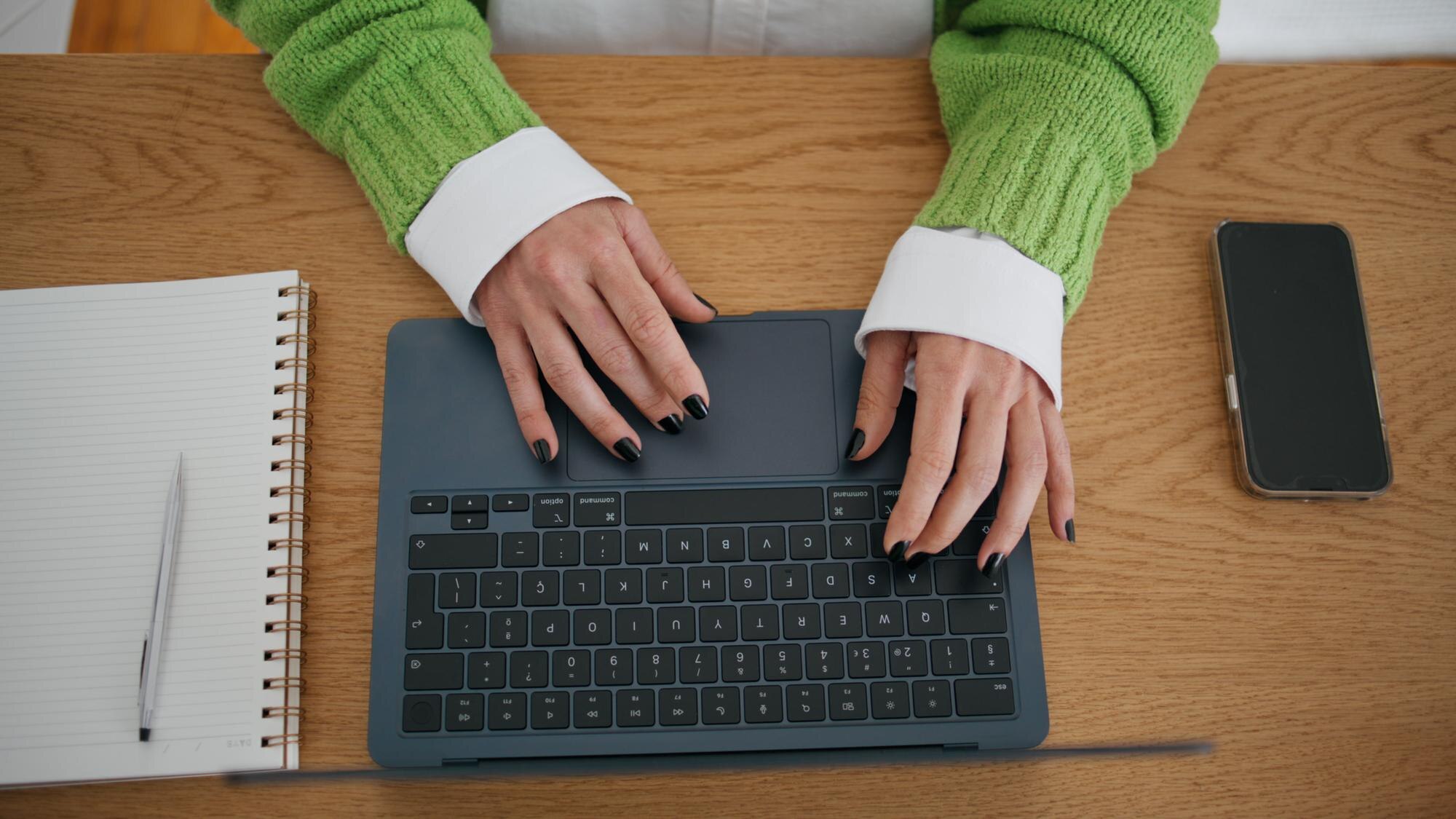

Jak podłączyć klawiaturę Apple do PC – szczegółowa instrukcja krok po kroku
Klawiatury Apple, takie jak Magic Keyboard, współpracują z komputerami PC z Windows 10/11 dzięki standardowi Bluetooth. Proces parowania jest bezprzewodowy i prosty – nie potrzebujesz kabla USB ani dedykowanego odbiornika.
W niektórych przypadkach dla pełnej funkcjonalności (np. układ klawiszy, przyciski multimedialne) może być wymagane mapowanie klawiszy lub instalacja dodatkowych sterowników.
Wymagania wstępne
Przed rozpoczęciem przygotuj i sprawdź następujące elementy:
- Klawiatura Apple – naładowana lub z nowymi bateriami; po włączeniu powinien być widoczny zielony wskaźnik zasilania;
- PC z Windows – zalecany Windows 10/11; w przypadku Windows 7 mogą być potrzebne dodatkowe sterowniki;
- Bluetooth – włączony na PC; jeśli komputer stacjonarny nie ma wbudowanego modułu, podłącz adapter USB Bluetooth;
- Sterowniki (opcjonalnie) – Boot Camp Support Software lub aktualizacje przez Apple Software Update, aby uzyskać pełnię funkcji.
Uwaga: starsze modele przewodowe (np. Apple Keyboard z USB) podłączysz bezpośrednio do portu USB. System rozpozna je automatycznie, ale specjalne klawisze mogą działać ograniczenie bez dodatkowych sterowników.
Krok po kroku – podłączenie bezprzewodowe przez Bluetooth
Wykonaj poniższe kroki, aby sparować klawiaturę Apple z komputerem z Windows:
-
Włącz klawiaturę Apple. Przesuń przełącznik zasilania na pozycję ON (widoczny zielony pasek). Upewnij się, że klawiatura jest naładowana.
-
Włącz Bluetooth na PC. Otwórz Ustawienia Windows (
Win + I) → Urządzenia → Bluetooth i inne urządzenia i ustaw suwak na „Włączone”. Jeśli używasz adaptera USB Bluetooth, podłącz go i poczekaj na automatyczną instalację sterowników. -
Ustaw klawiaturę w tryb parowania. Klawiatury Apple (np. Magic Keyboard) po włączeniu są widoczne do parowania. Jeśli nie pojawiają się na liście, wyłącz i włącz klawiaturę ponownie, a następnie odczekaj kilka sekund.
-
Sparuj urządzenie. W Windows wybierz Dodaj urządzenie i z listy wskaż „Magic Keyboard” lub „Apple Keyboard”, a potem kliknij „Połącz”. Jeśli wyświetli się kod parowania, wpisz go na klawiaturze i naciśnij Enter/Return.
-
Potwierdź połączenie. Po sparowaniu klawiatura działa od razu – przetestuj wpisywanie tekstu w Notatniku. Gdyby nie reagowała, uruchom ponownie komputer lub zresetuj parowanie (wyłącz i włącz klawiaturę, a następnie sparuj ponownie).
Mapowanie klawiszy i pełna konfiguracja (Windows)
Klawisze Apple różnią się oznaczeniami od standardowych klawiatur PC – przykładowo Command (⌘) zwykle działa jak Windows, a Option (⌥) jak Alt.
Domyślnie w Windows 10/11: większość funkcji działa od razu po sparowaniu, bez dodatkowej konfiguracji.
Dla pełni funkcjonalności: zalecana jest instalacja sterowników Apple (Boot Camp), zwłaszcza dla obsługi klawiszy multimedialnych i lepszej zgodności.
Aby zainstalować sterowniki i poprawić zgodność, wykonaj te kroki:
- Pobierz najnowsze Boot Camp Support Software z oficjalnego serwisu Apple lub uruchom Apple Software Update w Windows.
- Zainstaluj pakiet sterowników zgodnie z instrukcjami instalatora.
- Uruchom ponownie komputer, a następnie sprawdź działanie klawiszy funkcyjnych i multimedialnych.
Poniżej znajdziesz typowe odpowiedniki klawiszy:
| Klawisz Apple | Odpowiednik w Windows |
|---|---|
| Command (⌘) | Windows |
| Option (⌥) | Alt (lewy) |
| Delete | Backspace |
| Return | Enter |
| Option + Control | AltGr (prawy) |
Rozwiązywanie problemów – najczęstsze wskazówki
Jeśli połączenie nie działa jak należy, skorzystaj z poniższych podpowiedzi:
- brak reakcji – sprawdź poziom naładowania, zasięg (do ok. 10 m), wyłącz inne urządzenia Bluetooth w pobliżu; odłącz i podłącz ponownie adapter USB;
- nie wykrywa klawiatury – usuń urządzenie w ustawieniach Bluetooth i sparuj ponownie; upewnij się, że klawiatura nie jest już połączona z innym sprzętem (np. z Maciem);
- problemy z klawiszami – zainstaluj najnowsze sterowniki Apple/Boot Camp dla Windows; sprawdź układ klawiatury w ustawieniach języka systemu;
- windows 7 i starsze – mogą wymagać dodatkowych sterowników z Boot Camp lub aplikacji firm trzecich do mapowania klawiszy;
- Touch ID – nie działa na PC (biometria dostępna wyłącznie w ekosystemie Apple).
Po poprawnym sparowaniu klawiatura Apple zapewnia wygodne, precyzyjne pisanie oraz długi czas pracy na baterii – często przez wiele tygodni. Metoda działa dla większości modeli, w tym Magic Keyboard i Wireless Keyboard.