
Jak podłączyć klawiaturę do telefonu? Szczegółowa instrukcja krok po kroku
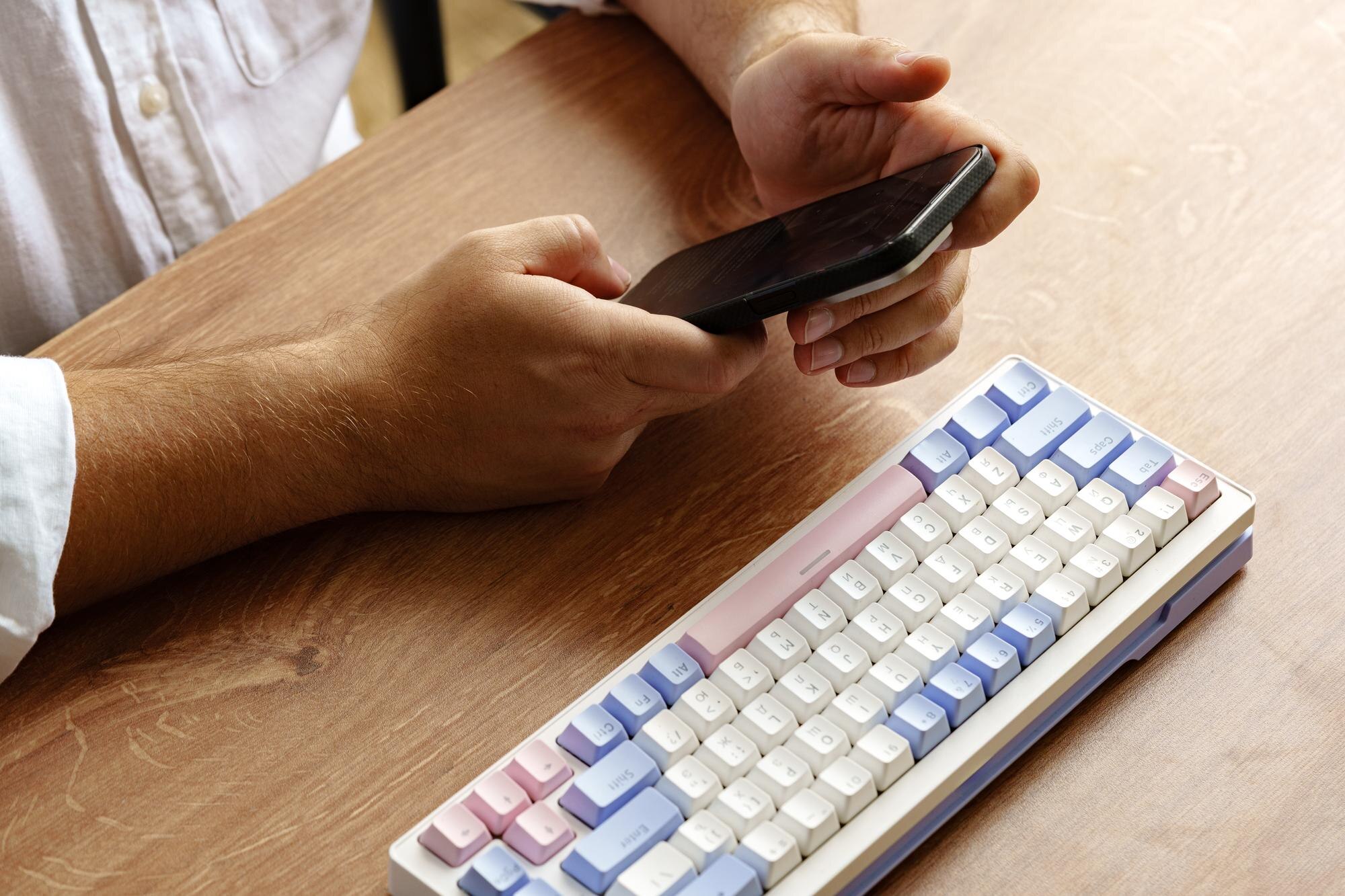
Podłączenie klawiatury do telefonu jest możliwe na dwa sposoby: bezprzewodowo przez Bluetooth (najwygodniej w większości przypadków) lub przewodowo z użyciem USB OTG.
Android obsługuje zarówno Bluetooth, jak i USB OTG, natomiast iOS wspiera wyłącznie połączenia Bluetooth (bez przewodowego OTG).
1. Przygotowanie przed podłączeniem
Zanim zaczniesz, sprawdź i przygotuj następujące elementy:
- sprawdź kompatybilność – klawiatura powinna obsługiwać standard HID; na Androidzie upewnij się, że telefon wspiera USB OTG (Ustawienia > O telefonie > Informacje o oprogramowaniu > stuknij 7 razy w Numer kompilacji, potem Ustawienia > Opcje programisty > USB OTG);
- naładuj urządzenia – niski poziom baterii w telefonie lub klawiaturze może uniemożliwić parowanie;
- wyłącz VPN i tryb samolotowy – mogą blokować lub ograniczać łączność Bluetooth;
- dla Androida – Ustawienia > System > Języki i metody wprowadzania > Metody wprowadzania > wybierz Klawiatura fizyczna i ustaw język polski;
- dla iOS – Bluetooth jest obsługiwany natywnie, bez dodatkowej konfiguracji.
2. Podłączenie bezprzewodowe przez Bluetooth (zalecane)
To metoda uniwersalna dla Androida i iOS, bez kabli.
Krok po kroku
Wykonaj te czynności w podanej kolejności:
- Włącz Bluetooth w telefonie – Ustawienia > Bluetooth, włącz i ustaw jako wykrywalny.
- Włącz klawiaturę i tryb parowania – naciśnij przycisk Connect lub przytrzymaj kombinację Fn + Bluetooth przez 3–5 s, aż zacznie migać dioda LED; w klawiaturach Logitech przesuń przełącznik zasilania/wybierz kanał Bluetooth.
- Wyszukaj urządzenia – na telefonie poczekaj na odświeżenie listy; nazwa klawiatury powinna pojawić się automatycznie.
- Sparuj – wybierz nazwę klawiatury i stuknij Sparuj lub Połącz. Jeśli pojawi się kod, wpisz go na klawiaturze i naciśnij Enter (często 0000 lub 1234).
- Sprawdź połączenie – otwórz notatnik i wpisz kilka znaków; w razie problemów ponów tryb parowania.
- Rozłączanie – wyłącz Bluetooth na klawiaturze lub w telefonie, gdy skończysz.
Porady
Pamiętaj o kilku zasadach, które poprawią stabilność połączenia:
- zasięg – do około 10 m; unikaj ścian i zakłóceń (routery, mikrofalówki);
- problemy z parowaniem – w Ustawieniach Bluetooth wybierz „Zapomnij urządzenie”, uruchom ponownie telefon i sparuj ponownie;
- bateria – w Androidzie sprawdzisz poziom naładowania akcesorium w panelu Bluetooth lub na pasku powiadomień.
3. Podłączenie przewodowe (USB OTG – tylko Android)
Połączenie przewodowe wymaga adaptera OTG (USB‑C/Micro‑USB do USB‑A) dla klawiatur zakończonych wtykiem USB‑A.
Krok po kroku
Postępuj według poniższych kroków:
- Sprawdź wsparcie OTG – podłącz adapter do telefonu; jeśli pojawi się powiadomienie o USB, urządzenie wspiera OTG.
- Dobierz właściwy adapter – użyj przejściówki pasującej do złącza telefonu (np. USB‑C → USB‑A dla nowszych modeli).
- Podłącz klawiaturę – wetknij wtyk USB klawiatury do adaptera OTG, a adapter do telefonu; klawiatura powinna zostać wykryta automatycznie.
- Skonfiguruj układ – Ustawienia > Języki i metody wprowadzania > wybierz język i układ dla Klawiatury fizycznej.
Porady
Dodatkowe wskazówki dla połączenia przewodowego:
- obsługa OTG – nie wszystkie telefony ją wspierają (zwłaszcza starsze, budżetowe); szybko sprawdzisz to pendrive’em;
- hub USB – aby podłączyć kilka akcesoriów (klawiatura + mysz), użyj zasilanego huba;
- zasilanie – część klawiatur wymaga własnego zasilania; telefon może nie dostarczyć wystarczającego prądu przez OTG.
Częste problemy i wskazówki
Jeśli coś nie działa zgodnie z oczekiwaniami, skorzystaj z poniższych rozwiązań:
- nie można sparować – w Ustawieniach > Bluetooth wybierz „Zapomnij urządzenie”, naładuj klawiaturę i zbliż ją do telefonu;
- zły układ znaków – zmień układ językowy klawiatury w ustawieniach telefonu (polski programisty, QWERTY itp.);
- iOS – parowanie zaawansowane – możesz użyć komputera Mac z aplikacją 1Keyboard (włącz „Urządzenia wspomagające” w Preferencjach systemowych);
- wydajność i praca – do edycji tekstu, arkuszy i gier łącz klawiaturę z trybami Samsung DeX lub funkcjami Continuity (Apple) dla doświadczenia zbliżonego do desktopu;
- bezpieczeństwo i oszczędność energii – po zakończeniu pracy wyłącz Bluetooth lub klawiaturę.