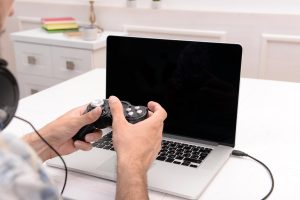

Podłączenie kontrolera (pada) do PC, laptopa, komputera lub telefonu zależy od modelu pada (np. PS4 DualShock 4, PS5 DualSense, Xbox, Nintendo Switch Joy-Con) oraz sposobu połączenia – przewodowego (USB) lub bezprzewodowego (Bluetooth). Najprościej jest z padami Xbox, które działają natywnie z Windows, podczas gdy pady Sony wymagają często dodatkowego oprogramowania (np. DS4Windows) dla pełnej kompatybilności. Poniżej znajdziesz dopracowane instrukcje dla najpopularniejszych modeli – postępuj krok po kroku, aby uniknąć błędów.
Wymagania wstępne (dla wszystkich urządzeń)
Przed rozpoczęciem przygotuj następujące elementy:
- PC/laptop/komputer (Windows 10/11) – port USB (najlepiej USB 3.0), Bluetooth (wbudowany lub dongle), konto administratora; zainstaluj Microsoft .NET 5.0, Visual C++ 2015–2019 Redistributable oraz DirectX (z oficjalnej strony Microsoft);
- Telefon (Android/iOS) – Bluetooth 4.0+; w razie potrzeby aplikacja do emulacji/mappingu (np. Octopus dla Androida); pamiętaj, że nie wszystkie gry obsługują pady natywnie;
- Kabel – micro‑USB dla PS4/Xbox One, USB‑C dla PS5/Xbox Series/Nintendo Switch;
- Oprogramowanie – DS4Windows dla padów PS4/PS5 (pobierz z GitHub), Steam do konfiguracji i mapowania;
- Wskazówka – zaktualizuj system i sterowniki; przetestuj w Steam (Ustawienia > Kontroler > Ogólne ustawienia kontrolera).
1. Podłączenie pada Xbox (One/Series X/S) do PC/laptopa/komputera
Pady Xbox są najłatwiejsze — Windows rozpoznaje je automatycznie.
Przewodowo (USB)
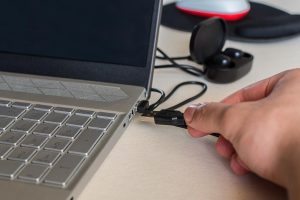
- Podłącz pad kablem USB (micro‑USB lub USB‑C) do portu USB w komputerze.
- Poczekaj, aż Windows zainstaluje sterowniki automatycznie (zwykle 10–30 s).
- Gotowe — pad działa od razu w grach.
Bezprzewodowo (Bluetooth lub adapter)
- Włącz Bluetooth: Ustawienia > Bluetooth i urządzenia (Windows 11) lub Ustawienia > Urządzenia > Bluetooth (Windows 10).
- Na padzie przytrzymaj przycisk Parowania przez 3 s, aż dioda zacznie migać.
- Kliknij Dodaj urządzenie > Bluetooth, wybierz Xbox Wireless Controller i sparuj (kod: 0000, jeśli wymagany).
- Wskazówka — użyj oficjalnego adaptera Xbox Wireless dla lepszej stabilności i obsługi do 8 padów.
Na telefonie — sparuj przez Bluetooth (Android: Ustawienia > Połączone urządzenia; iOS: Ustawienia > Bluetooth). Działa w grach z natywną obsługą.
2. Podłączenie pada PS4 DualShock 4 do PC/laptopa/komputera
Do pełnej kompatybilności użyj DS4Windows, który emuluje pada Xbox (XInput) i zwiększa zgodność gier.
Instalacja DS4Windows (jednorazowo)
- Pobierz i zainstaluj sterownik ViGEmBus.
- Pobierz najnowsze DS4Windows (z GitHub) i rozpakuj (np. 7‑Zip).
- Uruchom DS4Windows.exe jako administrator.
- W kreatorze kliknij Zainstaluj sterownik DS4 > Zakończ (druga opcja dotyczy Windows 7).
Przewodowo (USB)
- Podłącz pad kablem micro‑USB do portu USB.
- DS4Windows wykryje pad i zainstaluje odpowiednie sterowniki automatycznie.
Bezprzewodowo (Bluetooth)
- Włącz Bluetooth w Windows: Ustawienia > Bluetooth i urządzenia > Włącz.
- Uruchom DS4Windows i włącz tryb parowania.
- Na padzie przytrzymaj jednocześnie PS + Share, aż pasek zacznie migać na niebiesko.
- Kliknij Dodaj urządzenie > Bluetooth, wybierz Wireless Controller i sparuj (kod: 0000).
- W DS4Windows przejdź do zakładki Kontrolery — skonfiguruj mapowanie, wibracje i diodę LED.
Steam (opcjonalnie) — uruchom tryb Big Picture > Ustawienia > Kontroler > Obsługa PS4.
Na telefonie — sparuj przez Bluetooth (przytrzymaj PS + Share); w razie potrzeby użyj aplikacji do mapowania przycisków.
Wskazówka — jeśli pad nie działa, zrestartuj DS4Windows lub sprawdź konflikty z innymi sterownikami.
3. Podłączenie pada PS5 DualSense do PC/laptopa/komputera
Proces jest podobny do PS4, ale używasz kabla USB‑C; zaawansowane funkcje najlepiej obsługuje DS4Windows lub Steam.
Przewodowo
- Podłącz kablem USB‑C do portu USB — Windows zainstaluje podstawowe sterowniki.
- Aby korzystać z haptic feedback i adaptive triggers, skonfiguruj w DS4Windows lub Steam.
Bezprzewodowo
- Włącz Bluetooth w systemie.
- Na padzie przytrzymaj przycisk Create + PS przez ok. 5 s (pasek zacznie migać).
- Dodaj Wireless Controller i sparuj.
Na telefonie — standardowe parowanie przez Bluetooth (Android/iOS).
4. Podłączenie pada Nintendo Switch (Pro Controller/Joy‑Con) do PC/laptopa
Przewodowo — podłącz przez USB‑C; Windows wykryje urządzenie automatycznie.
Bezprzewodowo — wykonaj poniższe kroki:
- Włącz Bluetooth w komputerze.
- Przytrzymaj przycisk Sync na Joy‑Con/Pro Controllerze, aż diody zaczną migać.
- W systemie sparuj jako Pro Controller lub Joy‑Con.
Na telefonie — działa przez Bluetooth w wybranych grach (np. Sky: Children of the Light); kompatybilność zależy od tytułu.
5. Podłączenie do telefonu (Android/iOS) — ogólne wskazówki
Pamiętaj o tych zasadach podczas parowania z telefonem:
- Włącz Bluetooth – w smartfonie i na padzie uruchom tryb parowania zgodnie z instrukcją dla danego modelu;
- Android – przejdź do Ustawienia > Połączone urządzenia > Paruj; w razie potrzeby użyj aplikacji Octopus lub Panda Gamepad do mapowania;
- iOS – przejdź do Ustawienia > Bluetooth > Paruj; najlepszą kompatybilność zapewniają kontrolery z certyfikatem MFi.
Rozwiązywanie problemów i porady
Jeśli napotkasz trudności, skorzystaj z poniższych wskazówek:
- pad nie jest wykrywany? – sprawdź kabel (musi przesyłać dane, nie tylko ładować), inny port USB oraz wyłącz inne podłączone pady lub sterowniki w tle;
- lag/opóźnienia – używaj Bluetooth 4.0 lub nowszego, trzymaj urządzenia w zasięgu do 10 m; dla maksymalnej precyzji wybierz połączenie przewodowe;
- kompatybilność gier – włącz Steam Input lub użyj emulatora X360CE w starszych tytułach;
- bezpieczeństwo – oprogramowanie pobieraj wyłącznie z oficjalnych źródeł (GitHub, Microsoft) i unikaj nieznanych stron;
- kalibracja – Windows: Panel sterowania > Urządzenia i drukarki > Właściwości kontrolera > Kalibruj;
- multiplayer – przez adapter/Bluetooth podłączysz jednocześnie 4–8 padów, w zależności od kontrolera i adaptera.
Z tymi krokami podłączysz dowolny pad w 5–10 minut — najszybciej: Xbox przewodowo. Testuj w grach; do weryfikacji działania przycisków możesz użyć narzędzia JoyToKey.