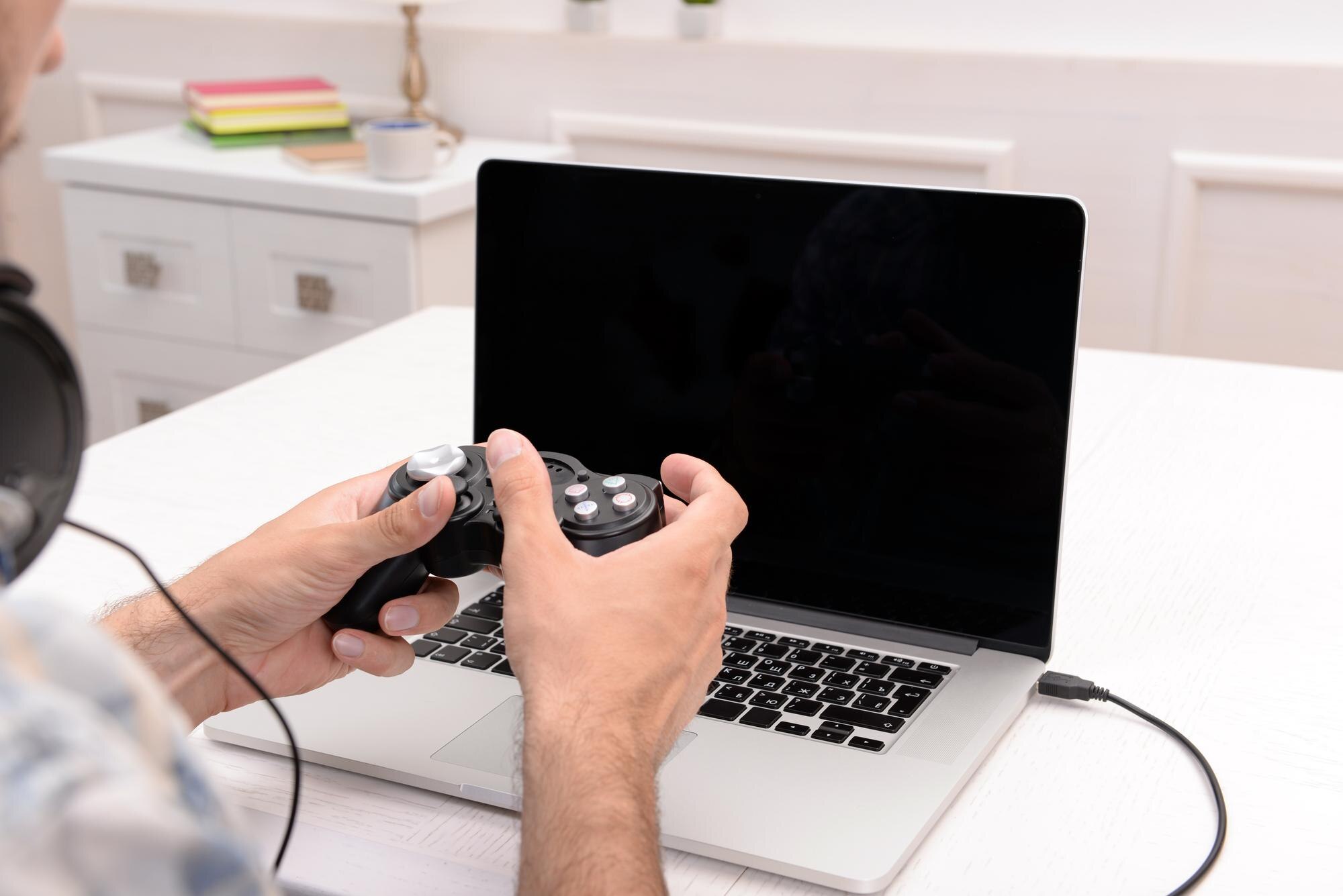

Jak podłączyć kontroler PS4 (DualShock 4) do PC, laptopa i telefonu? poradnik krok po kroku
Kontroler PS4 (DualShock 4) możesz podłączyć do PC, laptopa i telefonu w kilka minut – przewodowo przez micro‑USB lub bezprzewodowo przez Bluetooth. Dla pełnej kompatybilności z grami w Windows skorzystaj z DS4Windows lub Steam Input. iOS wspiera DS4 natywnie od wersji 13, a Android od wersji 9 (najlepsza zgodność od Android 12).
Wymagania wstępne (dla PC/laptopa)
Zanim zaczniesz, przygotuj:
- Kabel micro‑USB – dowolny przewód do danych i ładowania, najlepiej dobrej jakości;
- Bluetooth – wbudowany moduł lub adapter USB (zalecany Bluetooth 4.0+);
- Uprawnienia administratora – potrzebne do instalacji sterowników;
- Microsoft .NET 6 Desktop Runtime – wymagane do działania DS4Windows (pobierz z Microsoft);
- Microsoft Visual C++ Redistributable 2015–2022 – biblioteki uruchomieniowe sterowników;
- DS4Windows – narzędzie emulujące pada Xbox (XInput) dla gier w Windows; pobierz z GitHub (Ryochan7);
- Opcjonalnie: Steam – natywna obsługa kontrolerów przez Steam Input.
Instalacja DS4Windows (dla pełnej funkcjonalności na PC/laptopie):
- Pobierz najnowsze wydanie DS4Windows z GitHub (Ryochan7) i rozpakuj archiwum.
- Uruchom
DS4Windows.exe. - W kreatorze powitalnym kliknij Install ViGEmBus oraz Install HidHide (jeśli proponowane).
- Zakończ instalator, a następnie ponownie uruchom DS4Windows (lub komputer, jeśli poprosi).
- W zakładce Controllers sprawdzisz, czy podłączony pad jest wykryty.
Jeśli grasz wyłącznie przez Steam, w wielu tytułach wystarczy Steam Input i DS4Windows może nie być potrzebny.
1. Podłączenie do PC lub laptopa (Windows)
Przewodowe (najprostsze, stabilne):
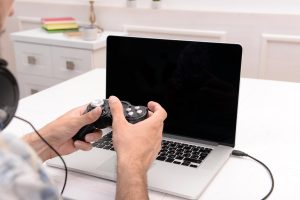
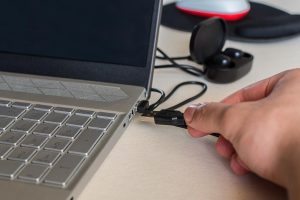
- Włącz komputer, podłącz kabel micro‑USB do pada i portu USB w PC/laptopie.
- Poczekaj, aż Windows zainstaluje podstawowe sterowniki (zwykle 10–30 sekund).
- Uruchom DS4Windows – kontroler pojawi się w zakładce Controllers.
- W Settings/Profiles skonfiguruj mapowanie przycisków, czułość gałek, wibracje i kolor LED.
Porada: przewodowo pad jednocześnie się ładuje, więc nie martwisz się o baterię.
Bezprzewodowe (Bluetooth):
- W Windows otwórz Ustawienia > Bluetooth i urządzenia i włącz Bluetooth.
- Na padzie przytrzymaj jednocześnie PS + Share przez 3–5 s, aż pasek LED zacznie szybko migać (tryb parowania).
- Kliknij Dodaj urządzenie > Bluetooth, wybierz Wireless Controller, potwierdź parowanie (PIN: 0000, jeśli zapyta).
- Uruchom DS4Windows – pad zostanie wykryty i skonfigurowany automatycznie.
Czas parowania zwykle nie przekracza minuty, a zasięg Bluetooth wynosi ok. 10 m (zależnie od adaptera i otoczenia).
W Steam włącz: Big Picture > Ustawienia > Kontroler > Ogólne ustawienia kontrolera > Włącz obsługę PS4, aby korzystać z natywnej obsługi bez dodatkowego oprogramowania.
Wskazówki i rozwiązywanie problemów:
- pad nie działa w grach? – w DS4Windows włącz emulację pada Xbox (XInput) i wyłącz podwójną obsługę w Steam Input, jeśli gra wykrywa dwa kontrolery;
- rozłączenia lub opóźnienia – naładuj pad, odsuń adapter od obudowy (użyj przedłużki USB), zminimalizuj zakłócenia 2,4 GHz (router, dongle obok siebie);
- Windows 11 – paruj wyłącznie przez Ustawienia > Bluetooth i urządzenia > Dodaj urządzenie (unikaj starych paneli sterowania);
- test kontrolera – naciśnij Win + R, wpisz
joy.cpli sprawdź działanie przycisków, albo użyj strony „Gamepad Tester” w przeglądarce; - konflikty sterowników (podwójny pad) – włącz i skonfiguruj HidHide w DS4Windows, by ukryć natywny DS4 przed grami.
2. Podłączenie do telefonu (Android/iOS)
Android (najlepsza zgodność od Android 12):
- Włącz Bluetooth w Ustawieniach telefonu.
- Na padzie przytrzymaj PS + Share, aż dioda zacznie szybko migać (tryb parowania).
- W Ustawienia > Połączone urządzenia/Bluetooth wybierz Wireless Controller i zaakceptuj parowanie.
- Uruchom grę z natywną obsługą kontrolera (wiele tytułów mobilnych wykrywa DS4 automatycznie).
- Jeżeli gra nie wspiera padów, sprawdź, czy producent telefonu oferuje wbudowane mapowanie przycisków lub poszukaj profili sterowania w samej grze.
Na starszych wersjach Androida nie wszystkie funkcje (np. wibracje, gładzik, podświetlenie) mogą być wspierane przez aplikacje.
iOS (iPhone/iPad, natywne wsparcie od iOS 13):
- Włącz Bluetooth w Ustawieniach i przejdź do listy dostępnych urządzeń.
- Na padzie przytrzymaj PS + Share, aż dioda zacznie migać.
- Wybierz DUALSHOCK 4 Wireless Controller – sparuje się automatycznie (bez PIN).
Niektóre aplikacje na iOS mogą nie obsługiwać wibracji czy paska świetlnego; gry w Apple Arcade zwykle działają bezproblemowo.
Wskazówki dla telefonu:
- ładowanie – kontroler ładuje się tylko po kablu micro‑USB (Bluetooth nie ładuje baterii);
- reset sparowania – w razie problemów wciśnij ukryty przycisk RESET obok portu micro‑USB cienką szpilką przez ok. 5 s, następnie sparuj ponownie;
- kompatybilność gier – sprawdź opis w sklepie (np. Call of Duty: Mobile, Fortnite i wiele innych wspiera kontrolery natywnie).
Porównanie metod
Poniżej szybkie porównanie najpopularniejszych sposobów podłączenia:
| Metoda | Zalety | Wady | Najlepsze dla |
|---|---|---|---|
| Przewodowe | proste, minimalne opóźnienia, jednoczesne ładowanie | kabel ogranicza swobodę ruchu | PC/laptop, granie kompetytywne |
| Bluetooth | swoboda ruchu, brak kabli | zależność od baterii, możliwe zakłócenia/opóźnienia | telefon, granie z kanapy |
| Steam Input | natywna obsługa w Steam, rozbudowane profile | pełnia możliwości głównie w grach uruchamianych przez Steam | gracze korzystający z biblioteki Steam |
Dodatkowe porady:
- aktualizacje – instaluj najnowsze wydania DS4Windows i sterownika ViGEmBus wyłącznie z oficjalnych repozytoriów GitHub;
- alternatywy – Steam Input (uniwersalne profile) lub InputMapper (starszy projekt, rzadsze aktualizacje);
- bezpieczeństwo – pobieraj oprogramowanie tylko z zaufanych źródeł (GitHub Ryochan7, Microsoft);
- odłączenie od PS4 – jeśli pad łączy się z konsolą zamiast z nowym urządzeniem, podłącz go do PS4 kablem, wciśnij PS, a następnie przejdź do parowania z docelowym urządzeniem.
Po wykonaniu tych kroków pad będzie działał w większości gier na PC (dzięki emulacji XInput), a także w kompatybilnych tytułach mobilnych na Androidzie i iOS.