
Jak podłączyć kontroler Xbox One do PC – szczegółowa instrukcja krok po kroku
Kontroler Xbox One podłączysz do komputera z systemem Windows 10 lub 11 na cztery główne sposoby: przewodowo za pomocą kabla USB, bezprzewodowo przez Bluetooth, za pomocą dedykowanego adaptera Xbox Wireless lub przez natywne Xbox Wireless (jeśli Twój PC je obsługuje).
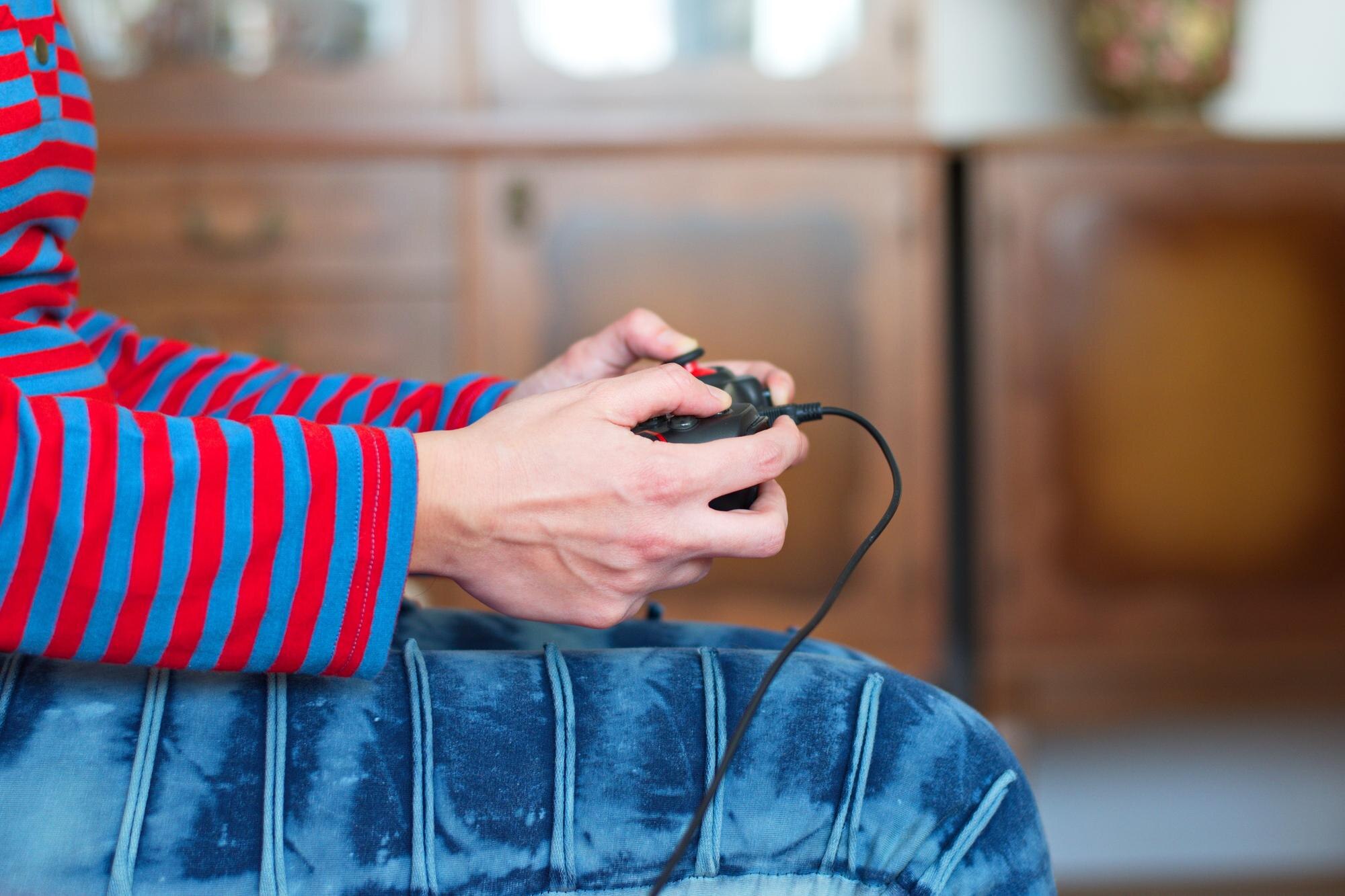
Najprostsza i najszybsza metoda to połączenie kablowe – działa od razu i nie wymaga parowania.
1. Połączenie przewodowe (najłatwiejsze i najbardziej stabilne)
Ta metoda zapewnia zerowe opóźnienia, automatyczną instalację sterowników i jednoczesne ładowanie kontrolera.
W zależności od wersji pada potrzebujesz kabla micro‑USB (starsze modele Xbox One) lub USB‑C (nowsze wersje, np. zgodne z Xbox Series).
Kroki:
- Podłącz jeden koniec kabla do portu u góry kontrolera (obok przycisku parowania).
- Drugi koniec wepnij do wolnego portu USB w komputerze (USB 2.0 lub 3.0).
- Odczekaj 5–10 sekund – Windows automatycznie wykryje urządzenie, zainstaluje sterowniki, a przycisk Xbox zaświeci stałym światłem.
Porady i wskazówki:
- używaj kabla obsługującego transfer danych (nie tylko ładowanie) – oryginalny Microsoftu jest najpewniejszy,
- działa w grach Steam, Epic Games, Xbox Game Pass i większości tytułów bez dodatkowej konfiguracji,
- jeśli sterowniki nie zainstalują się automatycznie: kliknij prawym przyciskiem myszy Ten komputer > Zarządzaj > Menedżer urządzeń i zaktualizuj kontroler Xbox,
- problem? przetestuj inny port USB lub inny kabel – niektóre tanie przewody nie obsługują danych.
2. Połączenie bezprzewodowe przez Bluetooth (dla nowszych modeli)
Większość kontrolerów Xbox One od 2016 r. oraz wszystkie kontrolery Xbox Series obsługują Bluetooth – nie wymaga on adaptera, ale PC musi mieć wbudowany moduł Bluetooth. Starsze modele Xbox One ze starszym typem obudowy (z osobnym panelem wokół przycisku Xbox) nie obsługują Bluetooth.
Kroki (Windows 11):
- Włącz kontroler przyciskiem Xbox.
- Przytrzymaj przycisk parowania (mały, obok portu USB) przez 3 sekundy – logo Xbox zacznie szybko migać.
- Na PC przejdź do: Ustawienia > Bluetooth i urządzenia > Dodaj urządzenie > Bluetooth.
- Wybierz „Kontroler Xbox Wireless” z listy i kliknij Połącz. Po udanym parowaniu logo Xbox świeci stałym światłem.
Kroki (Windows 10): Ustawienia > Urządzenia > Dodaj Bluetooth lub inne urządzenie > Bluetooth, a następnie wybierz „Kontroler Xbox Wireless”.
Porady i wskazówki:
- zakres do ok. 9 metrów – unikaj przeszkód (ściany, meble),
- jeśli nie widać kontrolera na liście: wybierz „Wszystko inne” zamiast „Bluetooth”, na chwilę włącz i wyłącz tryb samolotowy, zaktualizuj sterowniki Bluetooth w Menedżerze urządzeń,
- kompatybilność – upewnij się, że masz model z Bluetooth (Xbox Series oraz Xbox One od 2016 r.),
- w Steam: Ustawienia > Kontroler > Ogólne ustawienia kontrolera > włącz obsługę kontrolera Xbox.
3. Połączenie za pomocą adaptera Xbox Wireless (dla wszystkich modeli, niskie opóźnienia)
Dedykowany adapter Xbox Wireless (ok. 100–150 zł) oferuje stabilniejsze połączenie niż Bluetooth i bardzo niskie opóźnienia – to świetny wybór do gier multiplayer. Obsługuje do 8 kontrolerów jednocześnie.
Kroki:
- Podłącz adapter do portu USB w PC – w Windows 10/11 sterowniki instalują się automatycznie (w starszych systemach pobierz je z microsoft.com).
- Przytrzymaj przycisk parowania na adapterze (diody zaczną migać).
- Włącz kontroler przyciskiem Xbox i przytrzymaj jego przycisk parowania przez 3 sekundy (logo będzie migać).
- Po połączeniu logo Xbox zaświeci stałym światłem.
Porady i wskazówki:
- na komputerach stacjonarnych użyj dołączonego przedłużacza USB i skieruj adapter w stronę kontrolera, aby ograniczyć zakłócenia,
- zasięg jest zwykle lepszy niż przez Bluetooth (do ok. 15 m),
- gdy pojawiają się problemy: odłącz zbędne urządzenia USB i zaktualizuj oprogramowanie układowe adaptera w aplikacji Xbox Accessories.
4. Połączenie przez natywne Xbox Wireless (rzadkie, dla PC z wbudowanym modułem)
Jeśli Twój komputer (np. niektóre laptopy Surface) ma wbudowany moduł Xbox Wireless, parowanie działa podobnie jak z adapterem: włącz kontroler, przytrzymaj przycisk parowania, następnie w Windows przejdź do Ustawienia > Bluetooth i urządzenia > Dodaj urządzenie i wybierz „Kontroler Xbox Wireless”. Jeśli urządzenie nie pojawia się na liście, włącz i wyłącz tryb samolotowy i spróbuj ponownie.
Najczęstsze problemy i rozwiązania
Poniższa tabela pomoże Ci szybko zdiagnozować i usunąć typowe problemy z połączeniem:
| Problem | Rozwiązanie |
|---|---|
| Pad nie jest wykrywany | Zaktualizuj Windows i sterowniki (Ustawienia > Windows Update), a następnie uruchom ponownie komputer. |
| Opóźnienia w grze | Użyj połączenia przewodowego lub adaptera Xbox Wireless zamiast Bluetooth. |
| Nie łączy przez Bluetooth | Sprawdź, czy to starszy model bez Bluetooth; w razie potrzeby użyj adaptera. Zweryfikuj baterie (AA lub akumulator). |
| Sterowniki nie instalują się | Zainstaluj aplikację Xbox Accessories ze sklepu Microsoft Store i zaktualizuj firmware kontrolera. |
Dodatkowe wskazówki ogólne
Na koniec pamiętaj o kilku praktycznych sprawach ułatwiających codzienne granie:
- baterie – używaj markowych AA lub oficjalnego akumulatora Play & Charge Kit dla dłuższego czasu pracy,
- konfiguracja w grach – większość tytułów (np. Forza, Halo) rozpoznaje pada automatycznie; w razie potrzeby włącz obsługę kontrolera Xbox w Steam,
- wiele padów – paruj każdy osobno; adapter Xbox Wireless obsługuje do 8 kontrolerów,
- aktualizacje – pobierz aplikację Xbox Accessories ze Sklepu Microsoft, aby aktualizować firmware i mapować przyciski.
Po podłączeniu kontroler działa w zdecydowanej większości gier na PC. Aby szybko go sprawdzić, otwórz: Ustawienia > Granie > Xbox Game Bar.