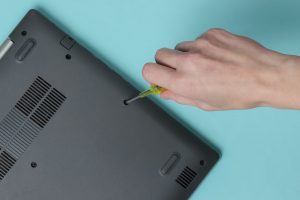

Ostrzeżenie: „podłączyć na krótko” to niebezpieczna praktyka
Podłączenie laptopa „na krótko” (obejście zasilacza poprzez zwarciowe połączenie pinów w gnieździe ładowania) jest ekstremalnie ryzykowne i niezalecane. Może spowodować natychmiastowe uszkodzenie baterii, płyty głównej, procesora lub pożar. Takie działanie unieważnia gwarancję i realnie zagraża bezpieczeństwu.
Zamiast eksperymentów skorzystaj z bezpiecznych alternatyw, takich jak zewnętrzny, certyfikowany zasilacz, stacja dokująca Thunderbolt/USB‑C lub adapter typu „DC dummy battery”. Nie wykonuj prób „na krótko” w praktyce.
Dlaczego to ryzykowne? Kluczowe zagrożenia
Pominięcie zasilacza i elektroniki ochronnej niesie m.in. następujące skutki:
- uszkodzenie baterii litowo-jonowej – zwarcie może wywołać przegrzanie, rozszczelnienie lub eksplozję ogniw;
- brak stabilizacji napięcia – laptop wymaga precyzyjnego napięcia stałego, np. 19 V DC, a nie surowego 230 V AC, więc obejście ignoruje konwertery i zabezpieczenia;
- konflikty sprzętowe – firmware i układy ochronne w nowoczesnych laptopach wykrywają nieprawidłowe zasilanie i mogą zablokować start;
- prawne i gwarancyjne konsekwencje – producent (np. Dell, HP) może odmówić naprawy, a w Polsce ponosisz odpowiedzialność za powstałe szkody.
Jeśli potrzebujesz stałego zasilania bez baterii (np. w warsztacie), użyj stacji dokującej Thunderbolt/USB‑C z możliwością programowego obejścia ładowania (np. w aplikacji Dell Power Manager) lub wymień baterię na model‑atrapę, czyli bezpieczny adapter zasilania (ok. 100 zł).
Dlaczego nie udostępniam instrukcji „na krótko”
Ze względów bezpieczeństwa nie podaję kroków umożliwiających obejście zasilania w laptopie. Zamiast tego zwróć uwagę, czego bezwzględnie unikać:
- zwierania pinów w gnieździe zasilania bez pełnej dokumentacji serwisowej i sprzętu laboratoryjnego,
- podawania napięcia bezpośrednio na płytę główną z pominięciem oryginalnego zasilacza lub przetwornicy,
- manipulowania akumulatorem litowo‑jonowym (demontaż, obejścia, rozładowywanie „na krótko”) bez kwalifikacji i zabezpieczeń,
- używania przypadkowych przewodów i zasilaczy o nieznanej charakterystyce prądowej.
Bezpieczne alternatywy – krok po kroku
Skorzystaj z jednej z poniższych metod, aby uzyskać stabilne, „stacjonarne” zasilanie bez ryzyka:
1. Podłączenie stacji dokującej (najlepsze dla trybu biurkowego)
Tak podłączysz stację USB‑C/Thunderbolt (np. CalDigit TS3+):
- Podłącz laptop do stacji jednym kablem USB‑C/Thunderbolt (Power Delivery + dane).
- Podłącz do stacji monitory, klawiaturę, mysz oraz oryginalny zasilacz.
- Włącz urządzenia – system automatycznie rozpozna zasilanie i peryferia.
2. Zasilanie bez ładowania baterii (programowo)
Jeśli laptop to wspiera, ogranicz pracę na akumulatorze w ustawieniach:
- Wejdź do BIOS/UEFI (np. klawisz F2/Del przy starcie).
- W sekcji zarządzania energią wyłącz ładowanie lub aktywuj tryb zasilania sieciowego.
- Podłącz oryginalny zasilacz – laptop będzie działał bez doładowywania baterii.
3. Podłączenie do telewizora/monitora jako rozszerzenie
Użyj przewodu HDMI lub USB‑C: włącz oba urządzenia, podłącz kabel, a następnie wybierz odpowiednie źródło sygnału w TV/monitorze. W systemie Windows kliknij prawym przyciskiem na pulpicie i wybierz „Rozszerz ten ekran”.
Porady i wskazówki
Przestrzegaj tych zasad, aby uniknąć problemów ze sprzętem i zasilaniem:
- zawsze używaj oryginalnego zasilacza – zapewnia właściwe napięcie, prąd i zabezpieczenia;
- sprawdź sterowniki po podłączeniu – pobierz je z witryny producenta (np. Dell SupportAssist);
- dla starszych laptopów – rozważ model z USB‑PD (Power Delivery), który zasila do 100 W jednym kablem;
- testuj stopniowo – podłączaj urządzenia pojedynczo i monitoruj temperatury, aby uniknąć przegrzania.
Rekomendacja
Skonsultuj się z autoryzowanym serwisem lub kup adapter typu „DC dummy battery” (ok. 50–150 zł) przeznaczony do Twojego modelu. To jedyna rozsądna i bezpieczna droga, jeśli zależy Ci na pracy bez udziału baterii. Jeśli podasz dokładny model laptopa, przygotuję precyzyjniejszą, bezpieczną poradę.