
Jak podłączyć lodówkę LG z WiFi? Szczegółowa instrukcja krok po kroku
Podłączenie lodówki LG do WiFi za pomocą aplikacji LG ThinQ umożliwia zdalne monitorowanie temperatury, powiadomienia o otwartych drzwiach i inne funkcje smart. Proces trwa zwykle kilka minut i wymaga stabilnej sieci WiFi 2,4 GHz, smartfona z aplikacją oraz włączonej lodówki blisko routera.
Wymagania wstępne
Przed rozpoczęciem upewnij się, że spełniasz te warunki, aby uniknąć problemów:
- aplikacja LG ThinQ zainstalowana na smartfonie (pobierz z Google Play lub App Store),
- stabilna sieć WiFi 2,4 GHz (lodówki LG nie obsługują 5 GHz – sprawdź w ustawieniach routera lub u dostawcy internetu),
- lodówka podłączona do prądu i włączona, z panelem sterowania aktywnym,
- smartfon połączony z tą samą siecią WiFi co lodówka (wyłącz dane mobilne na telefonie),
- konto w aplikacji LG ThinQ (utwórz nowe lub zaloguj się),
- lodówka w zasięgu routera (maks. 10–15 m bez przeszkód).
Porada – umieść lodówkę blisko routera na czas konfiguracji, by wzmocnić sygnał.
Krok po kroku – podłączenie lodówki do WiFi
Wykonaj poniższe kroki, aby połączyć lodówkę z siecią:
-
Włącz funkcję WiFi na lodówce. Na panelu sterowania lodówki naciśnij przycisk WiFi (ikona z falami radiowymi). Podświetlenie ikony potwierdzi aktywację. Jeśli nie świeci, sprawdź instrukcję modelu (np. GBP62DSXCC1 lub GSB760PZXV).
-
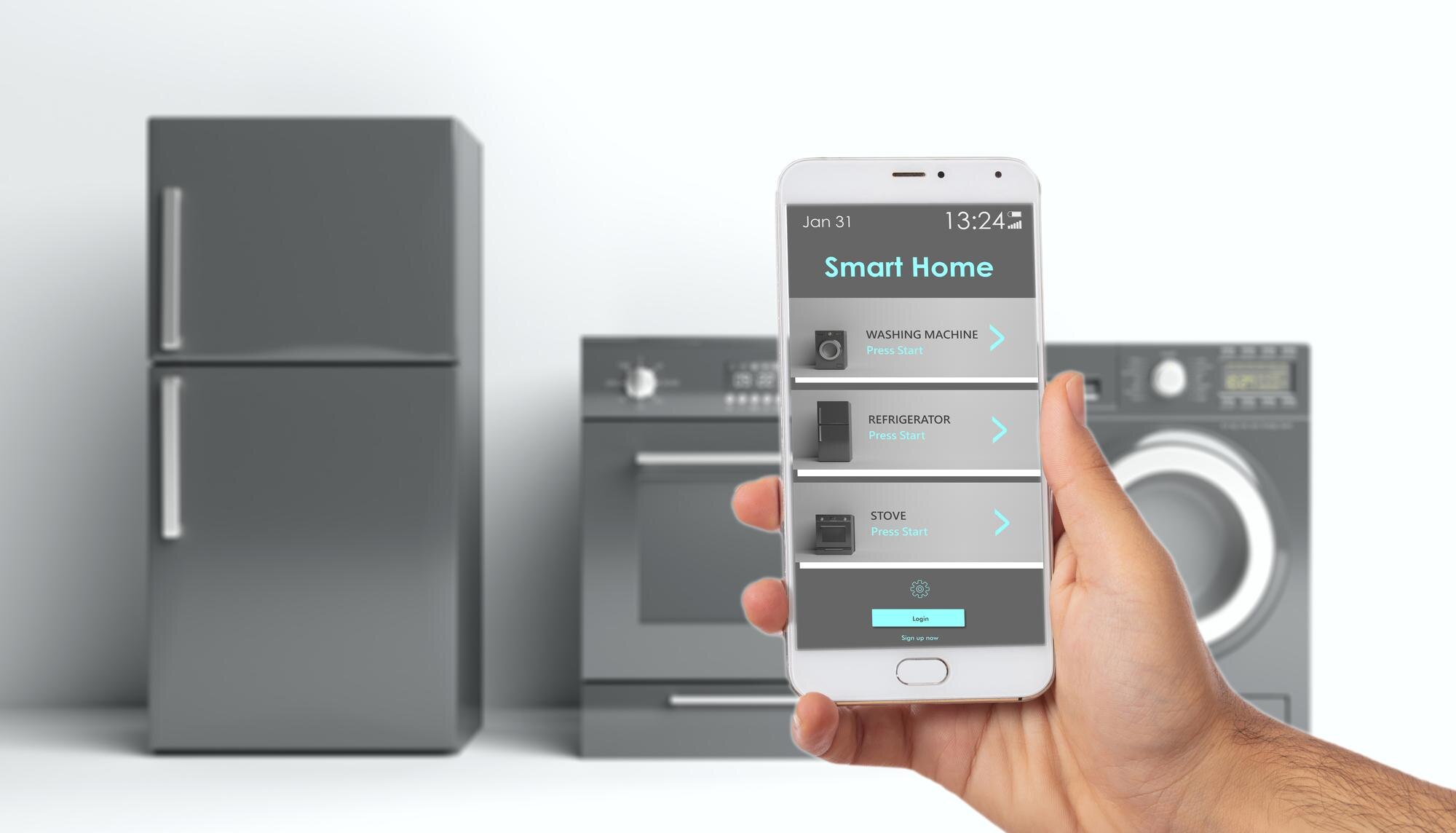
Uruchom aplikację LG ThinQ. Otwórz aplikację i zaloguj się na konto LG. Na głównym ekranie kliknij + Dodaj urządzenie (lub „Skanuj kod QR”).
-
Wybierz typ urządzenia. Z listy wybierz kategorię lodówka lub zeskanuj kod QR na lodówce/etykiecie (często na boku lub wewnątrz drzwi).
-
Potwierdź połączenie z siecią WiFi. Aplikacja poprosi o wybór sieci WiFi 2,4 GHz – wprowadź hasło do routera. Lodówka nawiąże połączenie; poczekaj na potwierdzenie (ikona WiFi na panelu lodówki zaświeci się na stałe).
-
Zakończ rejestrację. Aplikacja przetestuje połączenie. Po powodzeniu urządzenie pojawi się na liście. Możesz nadać nazwę i skonfigurować powiadomienia.
Wskazówka – na iPhonie i Androidzie proces jest identyczny; LG udostępnia także krótkie tutoriale wideo.
Korzyści po podłączeniu
Po pomyślnym sparowaniu z aplikacją możesz liczyć na następujące udogodnienia:
- zdalne sterowanie temperaturą i trybami (np. Express Cool, Vacation),
- powiadomienia o problemach (otwarte drzwi, awarie),
- diagnostyka błędów i aktualizacje oprogramowania przez aplikację.
Najczęstsze problemy i rozwiązania
Jeśli coś pójdzie nie tak, postępuj według tej tabeli:
| Problem | Przyczyna | Rozwiązanie |
|---|---|---|
| Lodówka nie widzi WiFi | Funkcja wyłączona lub słaby sygnał | Włącz przycisk WiFi, zbliż do routera, zrestartuj router |
| Błąd połączenia | Sieć 5 GHz lub dane mobilne włączone | Przełącz na 2,4 GHz, wyłącz dane komórkowe na telefonie |
| Aplikacja nie dodaje urządzenia | Stare oprogramowanie lub konto | Zaktualizuj aplikację, usuń i dodaj lodówkę ponownie |
| Ikona WiFi miga | Słaby zasięg lub zmiana hasła | Zresetuj sieć w lodówce (przycisk WiFi przytrzymany dłużej), zarejestruj od nowa |
Dodatkowe porady
Aby ułatwić konfigurację i codzienną eksploatację, pamiętaj o kilku kwestiach:
- po zmianie routera/hasła: usuń lodówkę z aplikacji i skonfiguruj ponownie,
- sprawdź instrukcję konkretnego modelu na stronie LG lub Media Expert (np. dla GSB760PZXV),
- jeśli problem się utrzymuje, zrestartuj lodówkę (odłącz od prądu na 5 min),
- aplikacja ewoluuje – aktualizuj ją regularnie dla nowych funkcji.