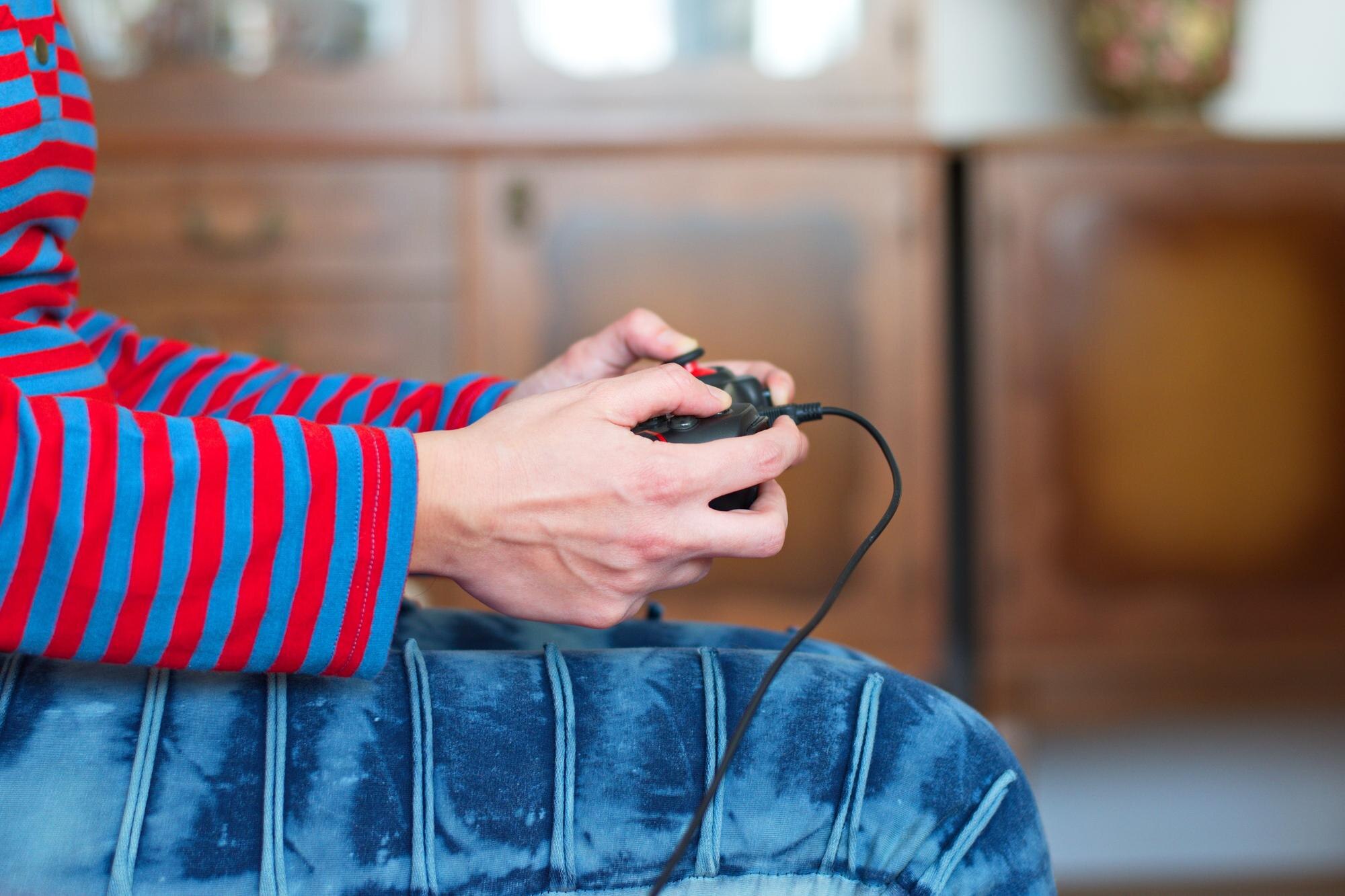

Podłączenie pada DualShock 3 do PS4 – przewodowa metoda krok po kroku
Pad DualShock 3 (z PS3) nie jest oficjalnie kompatybilny z PS4 bezprzewodowo, ale można go podłączyć przewodowo za pomocą kabla USB, co umożliwia ładowanie i podstawowe sterowanie w grach, które to wspierają. Metoda jest prosta, nie wymaga adapterów ani oprogramowania i działa na wszystkich modelach PS4.
Wymagane akcesoria
Przygotuj kabel USB mini‑B (oryginalny od PS3 lub kompatybilny) oraz włączoną konsolę PS4 (ewentualnie w trybie spoczynku do samego ładowania).
Krok po kroku – podłączenie i aktywacja
Wykonaj poniższe kroki, aby połączyć pada przewodowo z PS4:
- Podłącz pad do PS4 kablem USB – włóż jeden koniec do złącza mini‑USB w DualShock 3, a drugi do portu USB z przodu PS4.
- Włącz konsolę PS4 – jeśli jest wyłączona, uruchom ją lub upewnij się, że działa w trybie gotowości.
- Aktywuj pada – przytrzymaj przycisk PS przez około 3 sekundy, aż dioda zacznie migać lub świecić, sygnalizując połączenie/ładowanie.
- Sprawdź połączenie – po rozpoznaniu kontrolera dioda ustabilizuje się. Konsola będzie ładować baterię pada nawet poza grą.
Po tych krokach pad działa wyłącznie przewodowo – odłączenie kabla powoduje utratę łączności.
Wskazówki i porady
Aby zwiększyć szanse na poprawne działanie i uniknąć kłopotów, pamiętaj o poniższych wskazówkach:
- sterowanie w grach – nie wszystkie tytuły na PS4 w pełni obsługują DualShock 3 (brak wsparcia m.in. dla motion sensing i touchpada); w praktyce testuj w prostszych grach lub tam, gdzie dostępna jest emulacja starszych padów; wibracje i przycisk PS często nie są obsługiwane;
- ładowanie – nawet bez uruchamiania gry pad będzie się ładował po podłączeniu do PS4; pełne naładowanie trwa zwykle ok. 2–3 godziny;
- bezpieczeństwo – używaj dobrych jakościowo kabli, aby uniknąć przegrzewania portów; jeśli nie grasz, nie zostawiaj pada na długo podłączonego w trybie spoczynku.
Problemy z rozpoznawaniem – najczęstsze problemy i rozwiązania
Jeśli napotkasz trudności, skorzystaj z poniższej ściągi najpopularniejszych problemów i szybkich rozwiązań:
| Problem | Rozwiązanie |
|---|---|
| Pad nie świeci lub miga bez przerwy | Wymień kabel USB (najlepiej oryginalny) lub użyj innego portu USB w PS4. Zresetuj pad przyciskiem RESET (mały otwór z tyłu, użyj szpilki). |
| Pad nie działa w grze | Sprawdź ustawienia gry (niektóre działają tylko z przewodowym kontrolerem) lub przełącz aktywny profil użytkownika na PS4. |
| Brak wibracji lub działania przycisku PS | To normalne – PS4 nie wspiera tych funkcji dla DualShock 3 bez dodatkowych modyfikacji. |
Alternatywy dla pełnej kompatybilności
Jeżeli zależy Ci na pełnej obsłudze funkcji i bezprzewodowym działaniu, rozważ poniższe opcje:
- Adapter CronusMAX/Brook Wingman – umożliwia szerszą kompatybilność (w tym bezprzewodową), ale kosztuje ok. 100–200 zł i wymaga konfiguracji; podłączasz adapter do USB PS4, a pada do adaptera;
- DualShock 4 – oficjalny pad PS4; podłącz kablem micro‑USB, naciśnij PS, sparuj z profilem użytkownika;
- starsze konsole (PS2/PS1) – do tych platform użyj odpowiednich adapterów PS3/PS4→PS2, ale nie stosuj ich jako rozwiązania dla PS4.
Uwaga: Sony nie gwarantuje pełnej funkcjonalności DualShock 3 na PS4 – metoda przewodowa jest nieoficjalna, ale od lat stabilna w praktyce. Jeśli pad nie działa, sprawdź aktualizacje systemu w Ustawieniach > Aktualizacja systemowa.