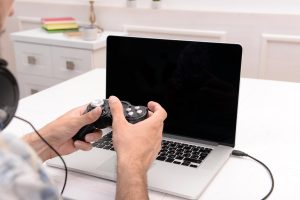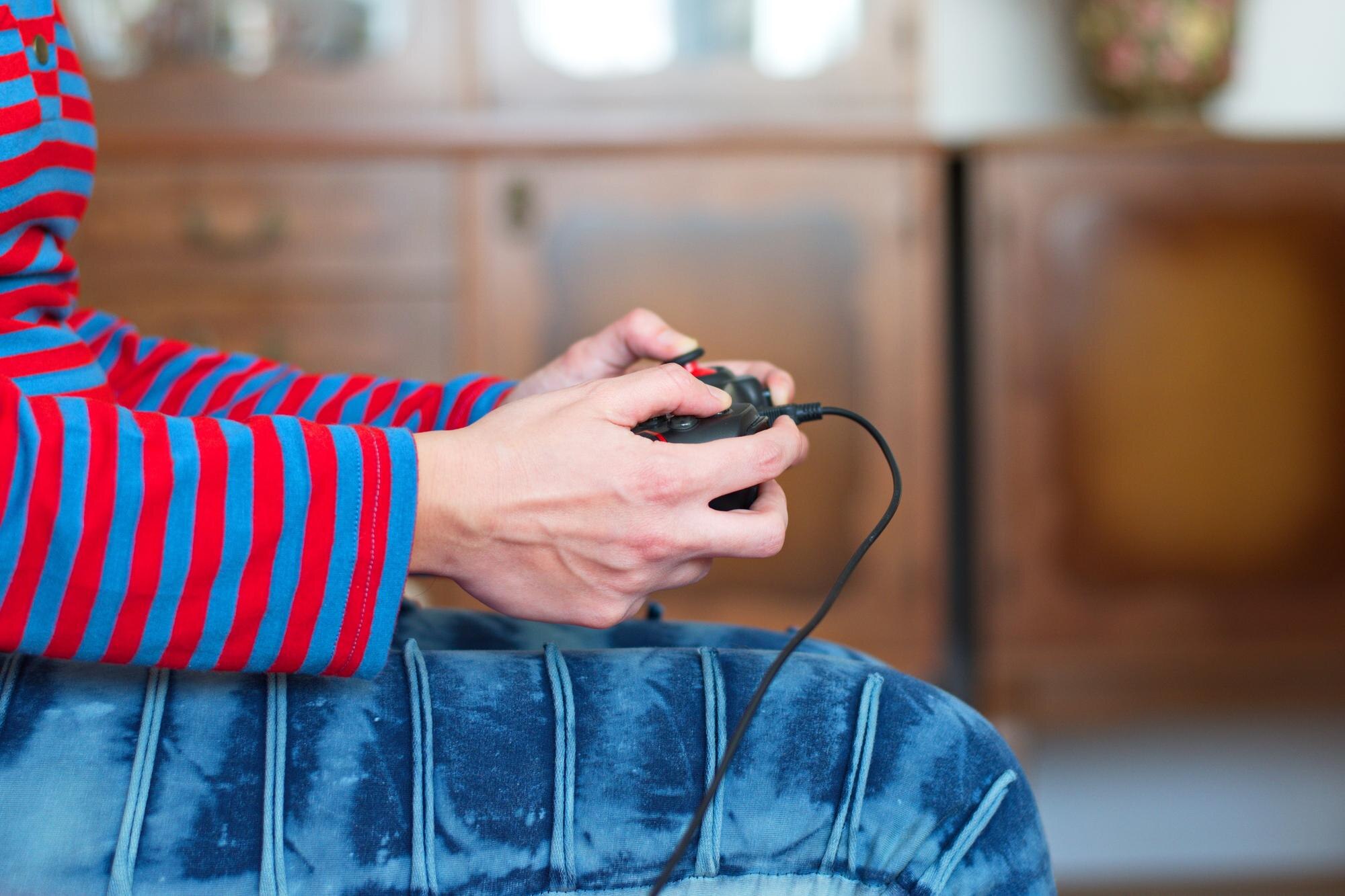

Pad od PS4 (DualShock 4) jest wszechstronny i można go podłączyć do wielu urządzeń zarówno przewodowo (kabel micro-USB), jak i bezprzewodowo (Bluetooth). Poniżej znajdziesz dopracowane, czytelne instrukcje dla każdej platformy. Zawsze używaj oryginalnego kabla micro-USB do ładowania i przewodowego połączenia. Na PC i laptopie (Windows) zalecamy instalację DS4Windows dla pełnej kompatybilności i emulacji kontrolera Xbox.
1. Podłączenie do PC lub laptopa (Windows)
Wymagania wstępne (Windows 10/11)
Zanim zaczniesz, upewnij się, że masz zainstalowane i skonfigurowane poniższe elementy:
- Microsoft .NET 5.0 – niezbędne biblioteki uruchomieniowe .NET;
- Visual C++ 2015–2019 Redistributable – pakiet bibliotek VC++ dla zgodności sterowników;
- DirectX – aktualne komponenty multimedialne z oficjalnych stron Microsoftu;
- ViGEmBus – sterownik wirtualnego kontrolera wymagany przez DS4Windows;
- DS4Windows – pobierz z GitHuba, uruchom jako administrator i zainstaluj sterownik (Krok 1: Zainstaluj sterownik DS4), a następnie zakończ konfigurację.
Przewodowo (kabel micro-USB) – najprostsze
Aby podłączyć pad DualShock 4 do Windows przewodowo, wykonaj te kroki:
- Włącz komputer i pad (naciśnij przycisk PS).
- Podłącz pad do portu USB za pomocą kabla micro-USB.
- Poczekaj, aż Windows zainstaluje sterowniki (z DS4Windows uzyskasz pełną obsługę od razu).
- Uruchom DS4Windows – pad pojawi się w zakładce Controllers; w Settings skonfiguruj wibracje, podświetlenie LED i remapping.
Porada: w większości gier Steam pad działa od razu – włącz obsługę PS4 w Steam > Ustawienia > Kontroler > Ogólne.
Bezprzewodowo (Bluetooth)
Aby sparować pad przez Bluetooth w Windows, postępuj tak:
- Włącz Bluetooth: Ustawienia > Bluetooth i urządzenia > Bluetooth: włącz.
- Na padzie przytrzymaj PS + Share, aż pasek LED zamiga na niebiesko/biało (tryb parowania).
- Kliknij Dodaj urządzenie > Bluetooth.
- Wybierz Wireless Controller i kliknij Paruj (PIN: 0000, jeśli wymagany).
- Uruchom DS4Windows – pad będzie widoczny i gotowy do użycia.
Przydatne wskazówki dla połączenia Bluetooth:
- zasięg wynosi około 10 m – ogranicz przeszkody i źródła zakłóceń,
- gdy nie paruje: zresetuj pad (mały przycisk z tyłu przy L2), wyłącz inne pady w pobliżu,
- w Steam włącz Tryb Big Picture dla natywnej obsługi i mapowania przycisków.
Masz problemy? Ustaw autostart DS4Windows (w Settings), a przy braku modułu Bluetooth w laptopie użyj adaptera USB Bluetooth 4.0+.
2. Podłączenie do telefonu (Android/iOS)
Android (Bluetooth – wsparcie natywne od Androida 10+)
Aby połączyć DualShock 4 z urządzeniem z Androidem, wykonaj kroki:
- Włącz Bluetooth w ustawieniach telefonu.
- Na padzie przytrzymaj PS + Share, aż LED zacznie migać.
- W ustawieniach Bluetooth wyszukaj i sparuj Wireless Controller (PIN: 0000).
- Połączenie przewodowe: użyj micro-USB z przejściówką OTG – pad działa jako kontroler i jednocześnie się ładuje (zgodność zależna od gry).
Wskazówki dla Androida:
- testuj w grach z natywnym wsparciem kontrolerów (np. Call of Duty: Mobile),
- aplikacja Sixaxis Controller (płatna) oferuje zaawansowaną konfigurację,
- nie wszystkie gry obsługują DS4 – w razie potrzeby użyj emulacji kontrolera Xbox w aplikacjach.
iOS (iPhone/iPad – Bluetooth od iOS 13+)
Parowanie z iOS jest szybkie i proste:
- Włącz Bluetooth w iPhonie/iPadzie.
- Przytrzymaj na padzie PS + Share.
- W Ustawienia > Bluetooth wybierz DUALSHOCK 4 Wireless Controller.
- Połączenie przewodowe nie jest zalecane (brak pełnego wsparcia).
Wskazówka: idealne do Apple Arcade; w wielu grach działa żyroskop i funkcje touchpada.
3. Podłączenie do PS5
DualShock 4 działa na PS5 wyłącznie w grach z PS4 uruchamianych wstecznie. Gry natywne na PS5 wymagają kontrolera DualSense.
Przewodowo (zalecane)
Aby korzystać z DS4 na PS5 w tytułach z PS4, zrób tak:
- Podłącz pad do PS5 kablem micro-USB.
- Konsola automatycznie rozpozna i skonfiguruje kontroler.
- Gotowe – uruchamiaj gry z PS4 (gry PS5 nie są obsługiwane przez DS4).
Bluetooth – brak oficjalnej obsługi
Parowanie DS4 z PS5 przez Bluetooth nie jest wspierane. Użyj kabla lub oficjalnego adaptera USB DualShock 4 (Sony).
Porada: PS5 preferuje DualSense, ale DS4 świetnie sprawdzi się w starszych tytułach. Aktualizuj firmware pada przez PS4 dla najlepszej stabilności.
4. Podłączenie do Xbox One
Ograniczona kompatybilność: Xbox One nie wspiera natywnie DS4. Wymagany jest adapter lub rozwiązanie pośrednie.
Przewodowo
Jeśli chcesz sprawdzić połączenie przewodowe, wykonaj następujące kroki:
- Podłącz pad micro-USB do portu USB konsoli Xbox One.
- Pamiętaj, że system może nie zapewnić pełnej obsługi: mapowanie przycisków może być błędne lub kontroler może nie działać.
Bluetooth – nie działa natywnie
Do działania wymagany jest dedykowany adapter z emulacją kontrolera Xbox (XInput->Xbox) zgodny z Xbox One. Wybierz model wspierający tę konsolę.
Wskazówka: najlepszą zgodność zapewnia pad Xbox; DS4 bywa akceptowalny w niektórych grach indie, ale nie jest zalecany do multiplayer.
5. Podłączenie do Nintendo Switch
Przewodowo (kabel, tryb stacji dokującej)
Aby skorzystać z połączenia przewodowego w trybie dock, postępuj tak:
- Podłącz pad kablem micro-USB do stacji dokującej lub bezpośrednio do Switcha w trybie dock.
- Switch rozpozna kontroler przewodowy (układ przycisków może być inny: A = B, B = A).
Bezprzewodowo (Bluetooth – z adapterem)
Switch nie wspiera DS4 natywnie przez Bluetooth. Użyj 8BitDo Wireless USB Adapter 2, a następnie wykonaj kroki parowania:
- Włóż adapter do portu USB Switcha.
- Na padzie przytrzymaj PS + Share, aż LED zacznie migać.
- Naciśnij przycisk parowania na adapterze i poczekaj na sparowanie.
Przydatne porady dla Switcha:
- w trybie przenośnym możliwe jest wyłącznie połączenie przewodowe (krótszy kabel poprawia wygodę),
- remapuj przyciski w grach lub w aplikacji producenta adaptera (np. Mayflash),
- w wybranych grach działa żyroskop (obsługa zależy od tytułu i adaptera).
Dodatkowe wskazówki i rozwiązywanie problemów
Poniżej znajdziesz krótką checklistę, która pomaga w najczęstszych problemach:
- reset pada – naciśnij mały przycisk z tyłu (przy L2) szpilką przez 5 sekund;
- bateria – ładuj wyłącznie kablem danych; typowy czas pracy przez Bluetooth to 4–8 h;
- kompatybilność gier – na PC używaj DS4Windows/Steam i emulacji Xbox 360/One;
- aktualizacje – na PS4 zaktualizuj firmware pada (Ustawienia > Urządzenia > Bluetooth);
- alternatywy – w razie problemów rozważ DualSense lub adaptery uniwersalne;
- bezpieczeństwo – pobieraj DS4Windows wyłącznie z oficjalnego GitHuba.