
Jak podłączyć słuchawki przez Bluetooth – szczegółowa instrukcja krok po kroku
Podłączenie słuchawek bezprzewodowych przez Bluetooth do telefonu, laptopa lub tabletu jest proste i zajmuje zwykle 1–2 minuty. Proces obejmuje włączenie słuchawek, aktywację trybu parowania, wyszukanie urządzenia w ustawieniach Bluetooth i potwierdzenie połączenia. Poniżej znajdziesz uniwersalną instrukcję opartą na najczęstszych modelach (np. TWS, douszne, nauszne), z uwzględnieniem specyfiki popularnych marek jak AirPods.
Krok 1 – sprawdź poziom baterii i naładuj słuchawki
Upewnij się, że słuchawki mają co najmniej 20–30% naładowania, aby uniknąć przerwania parowania. Naładuj je za pomocą kabla USB lub etui ładującego (jeśli to model TWS).
Słabe baterie mogą powodować niestabilne połączenie – zawsze sprawdzaj wskaźnik LED lub aplikację producenta.
Krok 2 – włącz słuchawki i przejdź w tryb parowania
Aby wprowadzić słuchawki w tryb parowania, postępuj tak:
- włącz słuchawki – przytrzymaj przycisk zasilania (zazwyczaj wielofunkcyjny MFB, oznaczony ikoną Bluetooth lub symbolem power) przez 2–5 sekund, aż dioda LED zacznie migać lub usłyszysz komunikat „Pairing”/„Tryb parowania”;
- dla słuchawek TWS (dousznych) – wyjmij je z etui, a jeśli trzeba, naciśnij i przytrzymaj przyciski dotykowe na obu słuchawkach przez ok. 3 sekundy (np. w modelach Tracer T4 lub F9C);
- potwierdzenie trybu – migająca dioda, wibracje lub dźwięk sygnalizują gotowość do parowania; tryb jest aktywny przez 30–180 sekund – nie zwlekaj;
- wskazówka – jeśli słuchawki były wcześniej sparowane, wyłącz je całkowicie i włącz ponownie, aby wymusić tryb parowania.
Krok 3 – włącz Bluetooth w urządzeniu źródłowym
Na urządzeniu, z którego będziesz korzystać, włącz moduł Bluetooth:
- Android / iOS – otwórz panel szybkich ustawień i aktywuj Bluetooth (alternatywnie: Ustawienia > Bluetooth > włącz);
- Windows – Ustawienia > Urządzenia > Bluetooth i inne urządzenia > włącz Bluetooth;
- macOS – Preferencje systemowe > Bluetooth > włącz;
- wskazówka – zachowaj zasięg do 10 metrów bez przeszkód i wyłącz inne urządzenia Bluetooth w pobliżu, aby uniknąć interferencji.
Krok 4 – wyszukaj i sparuj słuchawki
Gdy słuchawki są w trybie parowania, połącz je z urządzeniem:
- wyszukaj urządzenie – w ustawieniach Bluetooth wybierz „Wyszukaj urządzenia” lub otwórz listę „Dostępne urządzenia”; na liście zobaczysz nazwę słuchawek (np. „T4”, „AirPods”, „F9C” lub nazwę modelu);
- połącz – stuknij nazwę słuchawek i potwierdź „Połącz”/„Paruj” (jeśli pojawi się prośba o kod PIN, najczęściej jest to 0000 lub 1234);
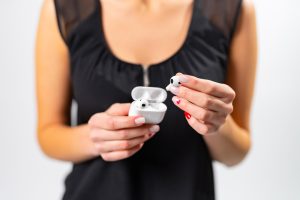
- AirPods – otwórz etui w pobliżu iPhone’a; parowanie przebiegnie automatycznie po włączeniu Bluetooth;
- NFC – włącz NFC w telefonie i zbliż go do oznaczenia „N” na słuchawkach; połączenie nastąpi w kilka sekund;
- potwierdzenie – dioda przestaje migać (świeci ciągle), a w słuchawkach słychać komunikat „Connected”.
Krok 5 – skonfiguruj po połączeniu
Po zestawieniu połączenia wykonaj krótką konfigurację:
- domyślne urządzenie audio – w Ustawieniach dźwięku wybierz słuchawki jako wyjście/urządzenie odtwarzające;
- test połączenia – odtwórz muzykę, podcast lub wykonaj połączenie; sprawdź pracę mikrofonu, ANC i zasięg;
- automatyczne łączenie – kolejne połączenia nastąpią automatycznie po włączeniu słuchawek w zasięgu urządzenia.
Gdzie szukać przycisku parowania – szybka ściąga
Poniższa tabela podpowiada, jak zwykle aktywować parowanie i po czym rozpoznać, że się udało:
| Typ urządzenia | Przycisk parowania | Czas trzymania | Sygnał potwierdzenia |
|---|---|---|---|
| Słuchawki nauszne | Przycisk power/MFB | 2–5 s | Migająca LED (biała/niebieska) |
| TWS douszne | Panel dotykowy na L/R lub przycisk w etui | 3–5 s | Miganie LED + dźwięk/wibracje |
| AirPods | Otwórz etui | Automatyczne | Animacja na ekranie iPhone’a |
Najczęstsze problemy i rozwiązania
Gdy napotkasz trudności, zastosuj poniższe rozwiązania:
- telefon nie widzi słuchawek – zresetuj słuchawki (przytrzymaj przycisk zasilania 10–15 s), wyłącz/włącz Bluetooth, zbliż urządzenia; wyczyść listę sparowanych urządzeń;
- rozłącza się – sprawdź poziom baterii, usuń zakłócenia (szczególnie sieci Wi‑Fi 2,4 GHz), zaktualizuj firmware w aplikacji producenta;
- dźwięk leci przez głośnik – ustaw słuchawki jako domyślne urządzenie audio i odłącz inne urządzenia Bluetooth;
- wielokrotne urządzenia – sprawdź obsługę Multipoint (np. 2 telefony naraz) w instrukcji konkretnego modelu;
- starsze wersje Bluetooth – jeśli to możliwe, używaj Bluetooth 5.0+ dla lepszej stabilności i zasięgu.
Dodatkowe porady
Aby połączenie było stabilne, wygodne i bezpieczne, pamiętaj o:
- instrukcja modelu – przyciski i gesty różnią się między urządzeniami (dotykowe vs. fizyczne);
- aktualizacje systemu – regularnie aktualizuj system telefonu oraz aplikację producenta dla lepszej kompatybilności;
- zasięg i bateria – realny zasięg Bluetooth to zwykle do 10 m, a czas pracy słuchawek to 4–20 h (w zależności od trybu i ANC);
- bezpieczeństwo parowania – potwierdzaj parowanie szybko i tylko z zaufanymi urządzeniami.
Ta instrukcja działa dla ok. 95% modeli – po sparowaniu możesz wygodnie słuchać muzyki, prowadzić rozmowy i korzystać z multimediów bez kabli.