
Jak podłączyć telefon do AUX w samochodzie? Szczegółowa instrukcja krok po kroku
Podłączenie telefonu do wejścia AUX w samochodzie to prosty i niezawodny sposób na odtwarzanie muzyki i podcastów przez głośniki auta, szczególnie w starszych modelach bez Bluetooth lub USB audio.
W większości przypadków wystarczy kabel jack 3,5 mm (mini‑jack) i radio z portem AUX‑IN – rozwiązanie działa z każdym smartfonem, niezależnie od systemu (Android/iOS).
Sprawdź kompatybilność przed startem
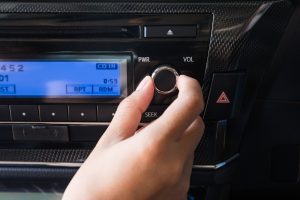
- Zlokalizuj port AUX – to okrągłe gniazdo oznaczone jako „AUX‑IN” lub ikoną wtyczki jack, zwykle na przednim panelu radia albo w konsoli środkowej; w starszych autach bywa ukryte pod klapką;
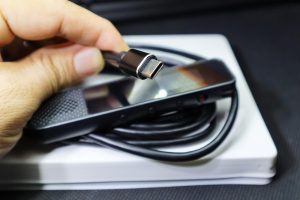
- Sprawdź telefon – jeśli masz wyjście słuchawkowe 3,5 mm, podłączysz się bezpośrednio; w nowszych modelach bez jacka (np. iPhone – Lightning, wiele Androidów – USB‑C) użyj odpowiedniego adaptera;
- Przygotuj sprzęt – sprawdź, czego będziesz potrzebować;
Poniższa tabela pomoże szybko skompletować zestaw:
Element Opis Uwaga Kabel AUX jack 3,5 mm (męski) na obu końcach, długość 1–2 m Niedrogi (ok. 10–20 zł). Unikaj najtańszych kabli bez ekranowania – często powodują szumy. Adapter (opcjonalnie) USB‑C/jack lub Lightning/jack Wybierz model kompatybilny z twoim telefonem. Uchwyt na telefon magnetyczny lub z ładowaniem Stabilizuje urządzenie i chroni kabel przed uszkodzeniem. Po przygotowaniu elementów możesz przejść do podłączania;
- Wskazówka – jeśli radio nie ma AUX, rozważ emulator zmieniarki CD (montowany z tyłu radia) lub wizytę w serwisie car‑audio.
Krok po kroku – podłączenie telefonu do AUX
- Wyłącz radio i zapłon – to najbezpieczniejszy start; unikniesz trzasków i ewentualnych zwarć;
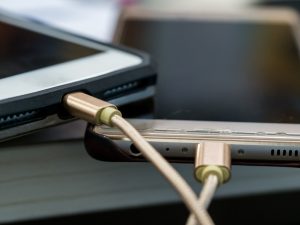
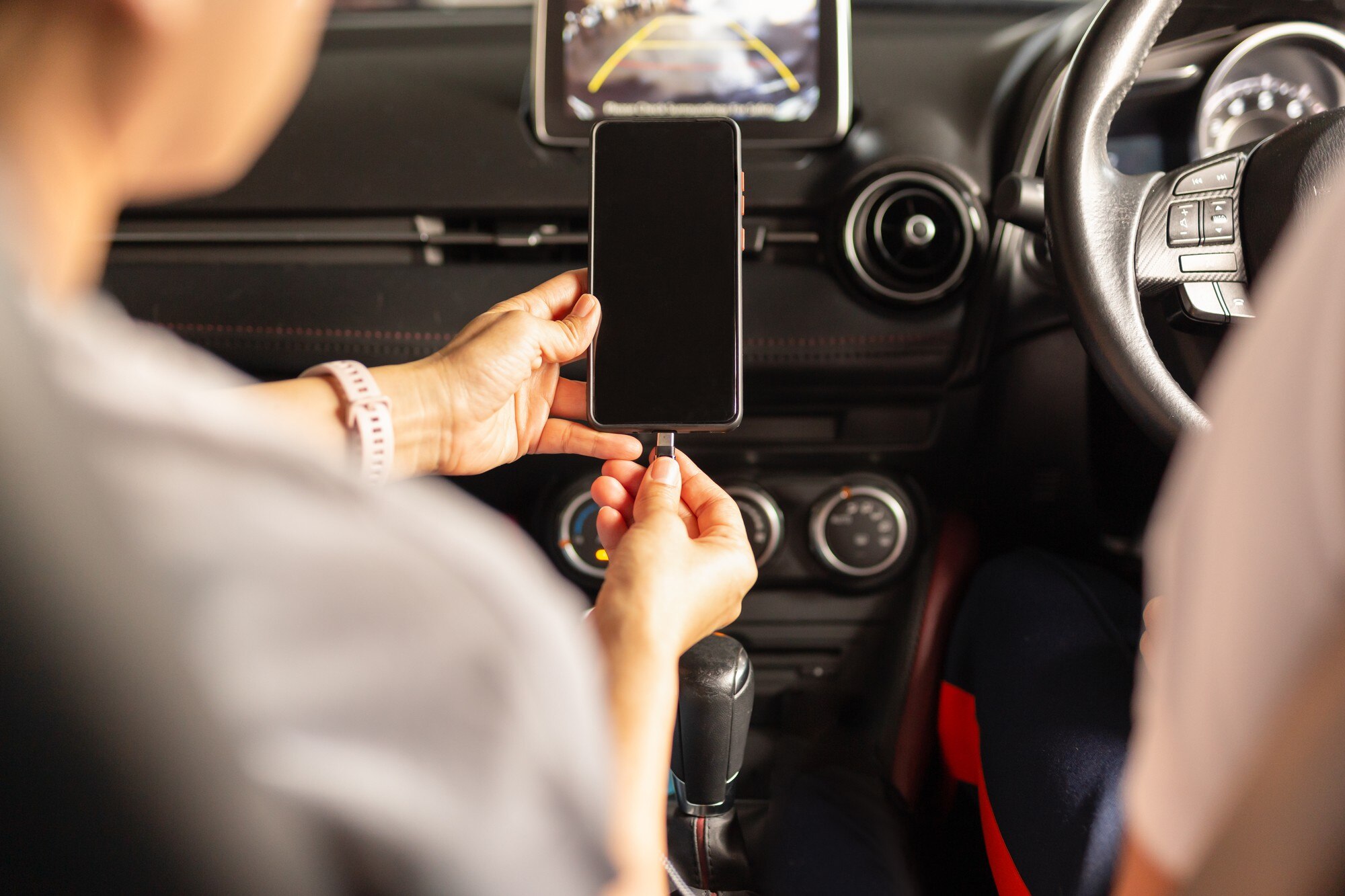
- Podłącz kabel do telefonu – włóż wtyk jack 3,5 mm do gniazda słuchawkowego; jeśli używasz adaptera, najpierw podłącz adapter (USB‑C lub Lightning), a dopiero potem kabel;
- Podłącz drugi koniec do radia – wsuń wtyk do portu AUX‑IN w radiu; powinien wejść z lekkim oporem, nie używaj siły;
- Włącz radio i wybierz źródło AUX – uruchom radio lub silnik; na panelu wybierz „Source/SRC”, „AUX”, „Input” lub „Mode”, aż na wyświetlaczu pojawi się AUX/External;
- Włącz odtwarzanie na telefonie – uruchom muzykę lub podcast (np. Spotify, YouTube Music), ustaw głośność telefonu na ok. 70–80%, a końcową głośność reguluj pokrętłem radia.
Najważniejsze porady i wskazówki
- Jakość dźwięku – AUX zwykle brzmi lepiej niż transmiter FM (brak szumów radiowych); jeśli słyszysz trzaski, wymień kabel na lepiej ekranowany i unikaj nadmiernej długości przewodu;
- Rozmowy głośnomówiące – AUX przesyła dźwięk z telefonu, ale nie zapewnia funkcji zestawu głośnomówiącego; do rozmów użyj zestawu Bluetooth lub fabrycznego hands‑free;
- Problemy i rozwiązania – poniższa tabela pomoże szybko znaleźć przyczynę i naprawę;
Najczęstsze scenariusze i działania naprawcze:
Problem Przyczyna Rozwiązanie Brak dźwięku Radio nie przełączone na AUX Użyj przycisku SRC/Source/Mode i wybierz AUX. Szumy lub trzaski Słaby kabel lub zakłócenia Wymień kabel na ekranowany; unikaj długich przewodów. Wtyczka nie pasuje Telefon bez gniazda jack Użyj adaptera USB‑C→jack lub Lightning→jack. Radio bez AUX Starszy model Załóż emulator zmieniarki CD lub wymień radio. Jeśli problem się utrzymuje, przetestuj inny kabel lub port w radiu;
- Bezpieczeństwo – korzystaj z uchwytu na telefon, by nie odrywać wzroku od drogi; reguluj głośność stopniowo i nie przekraczaj ~80% mocy głośników;
- Alternatywy dla AUX – w nowszych autach rozważ USB audio (ładowanie + lepsza kontrola), Bluetooth lub Android Auto/Apple CarPlay (przez USB/Bluetooth);
- Konserwacja – po zakończeniu jazdy odłącz kabel, by nie zginać wtyczek; przechowuj przewód w schowku, aby wydłużyć jego żywotność.
To jedno z najtańszych i najbardziej uniwersalnych rozwiązań – w 90% starszych aut działa bezproblemowo. Testuj konfigurację na postoju, zanim wyruszysz w trasę.