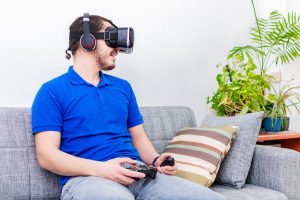

Jak podłączyć PlayStation VR (PS VR) do PS5? Szczegółowa instrukcja krok po kroku
PlayStation VR (PS VR) z PS4 działa na PS5 dzięki darmowemu adapterowi USB od Sony, który umożliwia podłączenie starszej kamery PlayStation Camera. Nie kupuj kamery HD do PS5 ani gogli PS VR2 – nie są kompatybilne z oryginalnym PS VR. Całość działa w trybie wstecznej kompatybilności, bez wsparcia dla HDMI 2.1 i bez skokowego wzrostu jakości gier.
Co potrzebujesz przed rozpoczęciem
Przed uruchomieniem instalacji przygotuj poniższe elementy:
- Zestaw PlayStation VR – gogle, jednostkę procesora (Processor Unit), kamerę PlayStation Camera oraz oryginalne kable: HDMI, USB, zasilający i przewód do gogli;
- Darmowy adapter USB – Sony PlayStation Camera Adapter, niezbędny, ponieważ PS5 nie ma gniazda dla starej wtyczki kamery;
- Kontroler DualShock 4 – wymagany w wielu grach PS VR (DualSense nie zastąpi podświetlanego paska LED w niektórych tytułach);
- Konsolę PS5 – z aktualnym oprogramowaniem systemowym oraz grami PS VR z PS4 (wsteczna kompatybilność).
Jak zdobyć adapter za darmo?
Wejdź na stronę Sony „Zamów adapter do PlayStation Camera” i podaj numer seryjny swojego zestawu PS VR (znajdziesz go na kamerze lub pudełku). Sony weryfikuje zgłoszenie i wysyła adapter bezpłatnie – zwykle w ok. 10 dni. Unikaj nieoryginalnych adapterów z aukcji – grożą awarią sprzętu.
Krok po kroku – podłączenie sprzętu
Wyłącz PS5 przed podłączaniem kabli i wykonuj czynności w podanej kolejności, aby uniknąć błędów:
- Podłącz kamerę PlayStation Camera do adaptera – włóż wtyczkę kamery (AUX) do adaptera USB-A;
- Podłącz adapter do PS5 – wsuń go do jednego z dwóch portów USB‑A z tyłu PS5 (nie używaj przedniego USB‑C);
- Podłącz jednostkę procesora PS VR do PS5 i telewizora – skorzystaj z poniższej tabeli połączeń:
Port w jednostce procesora Użyty kabel Gdzie podłączyć HDMI IN HDMI z PS5 Do wyjścia HDMI w PS5 HDMI OUT HDMI do TV Do wejścia HDMI w telewizorze USB (Micro‑USB) USB‑A ↔ Micro‑USB Do tylnego portu USB‑A w PS5 AC power Przewód zasilający Do gniazdka sieciowego - Podłącz przewód VR do gogli i jednostki procesora – użyj kabla z zestawu (VR headset connection cable);
- Podłącz kontrolery (opcjonalnie) – DualShock 4 lub PlayStation Move podłącz kablem Micro‑USB do portu USB w PS5, a następnie naciśnij przycisk PS, aby sparować.
Ważne: najpierw podłącz kable HDMI, a dopiero potem zasilanie – zminimalizujesz ryzyko przegrzania i błędów obrazu. Ustaw kamerę na wysokości głowy, skierowaną na obszar gry w odległości ok. 1,5–2 m przed Tobą.
Konfiguracja w menu PS5
Po poprawnym podłączeniu kabli wykonaj wstępną konfigurację w systemie:
- Włącz PS5 i zaloguj się na swoje konto.
- Przejdź do Ustawienia > Urządzenia > PlayStation VR (lub odpowiedniej sekcji systemu).
- Uruchom kreator Setup PS VR i przeprowadź kalibrację kamery, gogli oraz obszaru gry (Safe Play Area).
- Naciśnij przycisk zasilania na zestawie PS VR i załóż gogle – system powinien automatycznie wykryć urządzenie.
- Przetestuj połączenie – w goglach powinien pojawić się obraz oraz podgląd z kamery.
Ważne porady i wskazówki
Pamiętaj o kilku kluczowych kwestiach, które ułatwią korzystanie z PS VR na PS5:
- problemy z portami USB – PS5 ma dwa porty USB‑A z tyłu: jeden zajmie kamera, drugi jednostka procesora; kontroler DualSense ładuj z przodu (USB‑C) lub z użyciem ładowarki;
- gry VR – działają wyłącznie tytuły z PS4 w trybie wstecznej kompatybilności; zachowaj DualShock 4, bo część gier go wymaga;
- bezpieczeństwo – graj w dobrze oświetlonym pomieszczeniu, usuń przeszkody i rób przerwy; zrezygnuj z gogli podczas jazdy (np. w aucie), aby uniknąć zawrotów głowy;
- aktualizacje – regularnie instaluj aktualizacje oprogramowania PS5 i PS VR, które poprawiają stabilność działania.
Rozwiązywanie usterek
Poniższa tabela pomoże szybko zdiagnozować najczęstsze problemy i zastosować właściwe rozwiązania:
| Problem | Rozwiązanie |
|---|---|
| Kamera nierozpoznana | Sprawdź oryginalny adapter Sony i przełóż wtyczkę do tylnego portu USB‑A w PS5. |
| Brak obrazu w goglach | Zamień lub sprawdź kable HDMI, upewnij się, że HDMI OUT idzie do TV, a HDMI IN do PS5, i ponownie uruchom konfigurację. |
| Kontroler nie działa | Użyj DualShock 4 podłączonego przewodem Micro‑USB i sparuj go przyciskiem PS. |
Ograniczenia
PS VR2 nie współpracuje z oryginalnym PS VR ani jego akcesoriami – to oddzielny ekosystem. Darmowy adapter Sony wydawany jest po weryfikacji numeru seryjnego; program dystrybucji może być ograniczony czasowo.
Po poprawnym podłączeniu i konfiguracji ciesz się PS VR na PS5 – całość zajmuje zwykle 15–30 minut. Jeśli masz starszą wersję PS VR (v1), procedura jest identyczna jak dla v2. Powodzenia w wirtualnej rzeczywistości!