
Jak podłączyć Xbox 360 do internetu przez kabel Ethernet – szczegółowa instrukcja krok po kroku
Podłączenie Xbox 360 do internetu przez kabel Ethernet jest proste i wyjątkowo stabilne, zwłaszcza w modelach bez wbudowanego Wi‑Fi (np. Xbox 360 Fat). Najpewniejszą metodą jest bezpośrednie połączenie z routerem lub modemem wyposażonym w porty Ethernet. Jeśli nie masz routera, możesz udostępnić internet z komputera.
W tym poradniku znajdziesz wszystkie kroki, wymagania, wskazówki i rozwiązania typowych problemów.
Wymagane elementy
Przygotuj następujące elementy, aby rozpocząć konfigurację:
- Kabel Ethernet – Cat5e lub Cat6, najlepiej prosty (nowoczesne urządzenia obsługują Auto‑MDIX);
- Port Ethernet w Xbox 360 – umieszczony z tyłu konsoli, zwykle oznaczony jako LAN lub symbolem sieci;
- Router/modem z portami LAN – ewentualnie komputer z dwiema kartami sieciowymi do udostępniania połączenia;
- Aktywne łącze internetowe – np. światłowód, kablówka, DSL.
Porada: wybierz kabel o długości dopasowanej do ustawienia (np. 3–10 m). Koszt zwykle 10–30 zł. Jeśli to możliwe, sprawdź przewód testerem lub na innym urządzeniu.
Metoda 1 – bezpośrednie połączenie z routerem/modemem (zalecana)
To najstabilniejsze i najszybsze rozwiązanie do grania online oraz pobierania aktualizacji.
- Wyłącz Xbox 360 i odłącz zasilanie dla bezpieczeństwa.
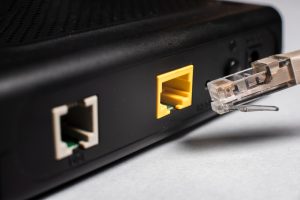
- Podłącz jeden koniec kabla Ethernet do portu sieciowego z tyłu konsoli Xbox 360.
- Drugi koniec kabla wsuń do wolnego portu LAN w routerze lub modemie (nie do portu WAN/Internet, chyba że modem ma tylko jeden port).
- Włącz Xbox 360 i poczekaj na pełne uruchomienie systemu.
- Otwórz ustawienia sieci na konsoli: naciśnij przycisk Xbox na padzie → Ustawienia → Ustawienia sieci → Konfiguruj połączenie sieciowe.
- Wybierz Ustawienia przewodowe, a następnie uruchom Test połączenia sieciowego Xbox Live.
- Konsola powinna automatycznie pobrać ustawienia z DHCP. Po udanym teście zobaczysz zielony status i prędkość łącza.
- Zapisz zmiany i sprawdź działanie w grach online oraz aktualizacjach.
Czas wykonania: około 5 minut.
Wskazówka: przy starszych modemach (np. Axesstel 610V) może być konieczny ich restart po podłączeniu nowego urządzenia lub włączenie obsługi wielu klientów.
Metoda 2 – udostępnianie internetu z komputera (bez routera)
Skorzystaj z tej opcji, gdy masz tylko jedno połączenie internetowe na PC (np. Wi‑Fi lub modem USB). Komputer musi być włączony, aby Xbox miał dostęp do sieci.
Wymagania: komputer z dwiema kartami sieciowymi (jedna łączy się z internetem, druga z Xboxem). Jeśli masz tylko jedną, dokup adapter USB–Ethernet (ok. 20–50 zł).
Kroki na Windows 10/11
- Połącz Xbox 360 z komputerem kablem Ethernet, podpinając go do drugiej karty sieciowej w PC (nie tej, która ma internet).
- Otwórz ustawienia sieci w Windows: kliknij prawym na ikonę sieci → Otwórz ustawienia sieci i Internetu → Zmień opcje adaptera.
- Włącz udostępnianie połączenia (ICS): na karcie z internetem (np. Wi‑Fi) wybierz Właściwości → zakładka Udostępnianie → zaznacz „Zezwól innym użytkownikom sieci…” → wskaż drugą kartę (np. Ethernet 2) → Zastosuj.
- Ustaw adresację: na PC dla karty do Xboxa ustaw IP 192.168.0.1 i maskę 255.255.255.0; na Xboxie wybierz Ręczna konfiguracja i wprowadź IP 192.168.0.2, bramę 192.168.0.1 oraz DNS 8.8.8.8.
- W Xbox 360 uruchom test połączenia (Ustawienia sieci → Test połączenia sieciowego Xbox Live) i potwierdź dostęp.
- W razie problemów zrestartuj komputer i konsolę, a następnie powtórz test.
Porada: zainstaluj aktualne sterowniki dla nowego adaptera USB–Ethernet. Dla Windows 7/8 kroki są bardzo podobne.
Uwaga: wydajność zależy od obciążenia komputera – rozwiązanie to nie jest optymalne do streamingu 4K.
Rozwiązywanie najczęstszych problemów
Poniższa tabela pomoże szybko zdiagnozować i naprawić typowe usterki:
| Problem | Przyczyna | Rozwiązanie |
|---|---|---|
| Błąd „Podłącz kabel Ethernet” | uszkodzony kabel/port lub brak sygnału link | sprawdź kabel na innym urządzeniu (powinna świecić dioda portu), użyj innego portu/kabla, zrestartuj konsolę i router. |
| Brak wykrycia sieci | wyłączony DHCP lub blokada przez firewall | tymczasowo wyłącz firewall/antywirusa, ustaw ręczne IP (jak w instrukcji), zaktualizuj dashboard Xbox. |
| Wolne połączenie lub rozłączenia | słaby kabel, zakłócenia lub NAT: Strict | użyj kabla Cat6, włącz UPnP w routerze lub otwórz porty 3074 TCP/UDP, sprawdź prędkość np. na speedtest.net. |
| Xbox 360 bez Wi‑Fi | brak adaptera bezprzewodowego | użyj połączenia kablowego lub dokup adapter Wi‑Fi Xbox 360 (dostępny głównie z drugiej ręki). |
| Modem nie obsługuje wielu urządzeń | pojedynczy port lub brak funkcji routingu | kup prosty router (od ok. 30 zł) z 4 portami LAN i Wi‑Fi, podłącz modem do portu WAN routera. |
Dodatkowe wskazówki
Zastosuj te praktyczne porady, aby uzyskać najlepszą jakość połączenia:
- bezpieczeństwo – zmień hasło Wi‑Fi routera i używaj szyfrowania WPA2 lub WPA3;
- wydajność – połączenie przewodowe zapewnia niższy ping (często poniżej 20 ms) niż Wi‑Fi, co jest idealne do multiplayeru;
- aktualizacje – po pierwszym połączeniu pobierz najnowszy dashboard i aktualizacje gier;
- koszty – komplet (kabel + ewentualny adapter/router) zwykle zamyka się w kwocie poniżej 50 zł;
- alternatywa – użyj adapterów Powerline, jeśli nie możesz poprowadzić długiego kabla przez mieszkanie.
Instrukcja działa na wszystkich modelach Xbox 360 (Fat, Slim, E); w przypadku modyfikacji RGH sprawdź osobno zgodność ustawień sieci.