
Jak podłączyć pada PS4 do laptopa przez Bluetooth – szczegółowa instrukcja krok po kroku
Podłączenie kontrolera DualShock 4 (PS4) do laptopa z Windows 10/11 przez Bluetooth jest proste i pozwala grać bez kabli, o ile laptop ma wbudowany moduł Bluetooth lub podłączony adapter USB.
Proces parowania trwa zwykle mniej niż minutę, a dla pełnej zgodności z grami najlepiej skorzystać z darmowego programu DS4Windows.
Narzędzie DS4Windows emuluje kontroler Xbox (XInput) i umożliwia konfigurację przycisków, wibracji oraz touchpada.
Wymagania wstępne
Zanim zaczniesz, przygotuj:
- Laptop z Bluetooth – sprawdź w Ustawieniach > Bluetooth i urządzenia; jeśli brak, kup adapter Bluetooth 4.0 lub nowszy (ok. 20–50 zł);
- Naładowany pad PS4 – upewnij się, że bateria jest naładowana, aby uniknąć rozłączeń;
- System Windows – instrukcja dotyczy Windows 10/11; dla macOS proces jest podobny, ale wygodnie działa przez Steam;
- Opcjonalnie DS4Windows – pobierz z oficjalnego repo (github.com/Ryochan7/DS4Windows), aby uniknąć problemów z rozpoznawaniem w grach.
Wskazówka: wyłącz inne kontrolery Bluetooth w pobliżu, aby ograniczyć interferencje; realny zasięg to około 10 m i może być mniejszy przez ściany.
Krok po kroku – parowanie przez Bluetooth
Wykonaj poniższe kroki, aby sparować pad z laptopem:
- Włącz Bluetooth na laptopie
Skorzystaj z ustawień systemu:
- otwórz Ustawienia (Win + I),
- przejdź do Bluetooth i urządzenia,
- włącz przełącznik Bluetooth; jeśli jest wyszarzony, sprawdź sterowniki w Menedżerze urządzeń.
- Aktywuj tryb parowania na padzie PS4
Zrób to bezpośrednio na kontrolerze:
- na kontrolerze przytrzymaj jednocześnie przyciski PS i Share,
- trzymaj 3–5 sekund, aż lightbar zacznie szybko migać na biało lub niebiesko,
- nie puszczaj zbyt wcześnie – miganie musi być szybkie i ciągłe.
- Dodaj urządzenie w ustawieniach Bluetooth
Wyszukaj i sparuj kontroler:
- kliknij Dodaj urządzenie, a następnie wybierz Bluetooth,
- na liście wybierz Wireless Controller (czasem DUALSHOCK 4),
- kliknij Połącz lub Paruj.
- Potwierdź połączenie
Zakończ proces parowania:
- jeśli system poprosi o kod PIN, wpisz
0000i zatwierdź, - dioda pada przestanie migać i zaświeci się na stałe,
- pad jest teraz sparowany i gotowy do użycia.
- jeśli system poprosi o kod PIN, wpisz
- Zainstaluj i skonfiguruj DS4Windows (zalecane)
Dzięki temu uzyskasz pełną zgodność w grach:
- pobierz i zainstaluj DS4Windows (github.com/Ryochan7/DS4Windows),
- uruchom program – pad powinien pojawić się jako połączony,
- skonfiguruj profil: wibracje, kolor diody i mapowanie przycisków (np. touchpad jako mysz),
- bez DS4Windows część gier może nie rozpoznać wszystkich przycisków lub nie uruchomi wibracji.
Testowanie i konfiguracja w grach
Aby upewnić się, że wszystko działa poprawnie, skorzystaj z poniższych wskazówek:
- Test w systemie – naciśnij Win + R, wpisz
joy.cpl, otwórz Właściwości kontrolera i sprawdź reakcję osi oraz przycisków; - Steam – w Ustawieniach Steam > Kontroler włącz Obsługę kontrolera PlayStation i skonfiguruj profil dla gry;
- Inne gry – większość tytułów (np. Rocket League, Elden Ring) wykryje pada jako Xbox przez DS4Windows; w menu gry sprawdź mapowanie i wibracje;
- Tryb Big Picture – w Steam uruchom Big Picture, aby ujednolicić wskazówki przycisków i łatwiej testować sterowanie.
Najczęstsze problemy i rozwiązania
Jeśli napotkasz kłopoty z połączeniem lub działaniem, sprawdź te rozwiązania:
- Pad nie jest widoczny – wyłącz i włącz Bluetooth, uruchom ponownie pad i laptop; upewnij się, że pad nie jest jednocześnie sparowany z konsolą PS4;
- Częste rozłączenia – naładuj pad, zbliż go do laptopa, zaktualizuj sterowniki Bluetooth w Menedżerze urządzeń;
- Nie działa w grze – zainstaluj lub skonfiguruj DS4Windows czy Steam Input; wyłącz Xbox Game Bar, jeśli powoduje konflikty;
- Migająca czerwona dioda – niski poziom baterii; podłącz kabel USB i naładuj, a po odłączeniu pad automatycznie połączy się ponownie przez Bluetooth;
- Windows 11 – używaj sekcji Bluetooth i urządzenia w Ustawieniach; w razie problemów wykonaj aktualizację systemu i sterowników;
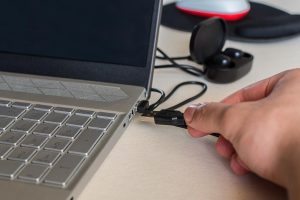
- Brak Bluetooth – podłącz adapter USB Bluetooth 4.0/5.0 i ponów parowanie.
Porada pro: ustaw pada jako urządzenie zaufane/ulubione w Bluetooth, aby łączył się automatycznie po włączeniu. Jeśli grasz często, rozważ kontroler lub adapter z Bluetooth 5.0 dla lepszej stabilności. Metoda działa na laptopach z procesorami Intel/AMD.