
Jak podłączyć laptop do kina domowego – szczegółowa instrukcja krok po kroku
Podłączenie laptopa do kina domowego pozwala na przesyłanie dźwięku przestrzennego (np. 5.1) i obrazu w wysokiej jakości, głównie za pomocą kabla HDMI, który przenosi oba sygnały jednocześnie.
HDMI jest najprostszym i najbardziej niezawodnym rozwiązaniem, a cały proces zajmuje kilkanaście minut – wystarczy dobrać odpowiednie kable do portów w laptopie i amplitunerze.
Niezbędny sprzęt i sprawdzenie kompatybilności
Przed rozpoczęciem upewnij się, że masz:
- Laptop – z portami HDMI, USB‑C (z DisplayPort Alt Mode), jack 3,5 mm, optycznym (TOSLINK) lub USB;
- Zestaw kina domowego – z amplitunerem AV odbierającym sygnał i rozdzielającym go na głośniki;
- Kable i adaptery – dobrane do dostępnych portów; zobacz porównanie poniżej.
Poniżej znajdziesz krótkie porównanie typów połączeń:
| Typ połączenia | Zastosowanie | Zalety | Wady |
|---|---|---|---|
| HDMI | Dźwięk + obraz | Najlepsza jakość, obsługa 5.1/7.1 | Wymaga portu HDMI w laptopie |
| Optyka (TOSLINK/SPDIF) | Tylko dźwięk cyfrowy | Wysoka jakość dźwięku przestrzennego | Brak obrazu, osobny kabel wideo |
| AUX/Jack 3,5 mm → RCA | Tylko dźwięk analogowy | Proste, dla starszych laptopów | Niższa jakość, tylko stereo 2.0/2.1 |
| USB → USB‑B lub RCA | Dźwięk z komputera | Łatwe dla modeli z DAC USB | Zależne od sterowników |
| Bluetooth | Bezprzewodowe | Wygodne | Możliwe opóźnienia, niższa jakość |
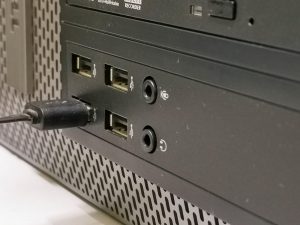
Sprawdź porty – w laptopie poszukaj HDMI (najczęstsze), a w amplitunerze wejść: HDMI‑IN, OPTICAL, AUX lub USB; jeśli laptop nie ma HDMI, użyj adaptera USB‑C → HDMI.
Wskazówka: przed podłączaniem odłącz wszystkie urządzenia od prądu, aby uniknąć zwarcia.
Instrukcja podłączenia krok po kroku
-
Przygotuj sprzęt – wyłącz laptop i kino domowe, podłącz głośniki do amplitunera (zgodnie z oznaczeniami: Front L/R, Center, Surround, Subwoofer) i upewnij się, że amplituner jest połączony z telewizorem przez HDMI‑OUT (jeśli obraz ma trafić na TV).
-
Wybierz i podłącz kabel główny – wybierz odpowiedni rodzaj połączenia i wykonaj podłączenie zgodnie z poniższymi wskazówkami:
- HDMI (zalecane) – włóż jeden koniec do portu HDMI laptopa, drugi do HDMI‑IN amplitunera; jeśli obraz ma trafić do telewizora, podłącz HDMI‑OUT z amplitunera do TV;
- Optyka (TOSLINK) – podłącz kabel z wyjścia optycznego laptopa (jeśli dostępne) do OPTICAL‑IN amplitunera; obraz prześlij osobno (np. HDMI/VGA do telewizora);
- AUX/Jack 3,5 mm → RCA – włóż jack 3,5 mm do wyjścia słuchawkowego laptopa, a wtyki RCA (czerwony/biały) do wejścia AUX/LINE IN amplitunera;
- USB – podłącz USB‑A (laptop) do USB‑B amplitunera i wybierz źródło USB na amplitunerze;
- Bluetooth – włącz parowanie na amplitunerze, w laptopie wybierz urządzenie BT i połącz, pamiętaj jednak o możliwych opóźnieniach.
-
Podłącz zasilanie i wybierz źródło – włącz amplituner, ustaw właściwe wejście (np. HDMI1, OPTICAL), a następnie uruchom laptop.
-
Skonfiguruj laptop – ustaw odpowiednie urządzenie wyjściowe i format dźwięku:
- Windows – kliknij prawym przyciskiem ikonę głośnika → „Dźwięki” → zakładka „Odtwarzanie” → wybierz amplituner jako domyślne → „Właściwości” → „Zaawansowane” → ustaw format (np. 5.1, 24 bit/192 kHz); w „Wyświetlacz” sprawdź rozdzielczość;
- macOS – „Ustawienia systemowe” → „Dźwięk” → wybierz kino domowe; dla Bluetooth włącz parowanie na obu urządzeniach i połącz.
-
Skonfiguruj amplituner – wybierz tryb dźwięku (np. Dolby/DTS dla przestrzennego), a przy połączeniu przez HDMI aktywuj ARC/eARC w ustawieniach amplitunera i telewizora.
-
Przetestuj działanie – odtwórz film z dźwiękiem 5.1 (np. Netflix, testy na YouTube) i sprawdź, czy każdy głośnik gra poprawnie.
Czas realizacji – 10–20 minut.
Najczęstsze problemy i rozwiązania
Jeśli coś nie działa zgodnie z oczekiwaniami, sprawdź poniższe wskazówki:
- brak dźwięku – upewnij się, że wybrane jest właściwe urządzenie domyślne, sprawdź przewody, zaktualizuj sterowniki karty dźwiękowej (Menedżer urządzeń → kontrolery dźwięku), dopasuj format audio;
- zakłócenia lub buczenie – użyj tego samego gniazdka zasilającego, odsuń przewody sygnałowe od zasilaczy/routera, wymień uszkodzone kable;
- tylko stereo – włącz tryb surround w amplitunerze i ustaw 5.1 w panelu dźwięku laptopa;
- brak HDMI w laptopie – zastosuj adapter USB‑C/Thunderbolt → HDMI lub stację dokującą;
- opóźnienia przez Bluetooth – wyłącz ulepszacze dźwięku i preferuj połączenie przewodowe.
Porady eksperta
Aby uzyskać najlepsze efekty, zastosuj te praktyki:
- używaj kabli wysokiej jakości (ekranowane kable HDMI przy długości powyżej 2 m),
- dla 4K/8K wybieraj przewody i porty HDMI 2.0/2.1,
- regularnie aktualizuj firmware amplitunera oraz sterowniki NVIDIA/AMD/Intel,
- jeśli korzystasz z soundbara, podłącz go przez HDMI eARC dla pełnej przepustowości dźwięku.
Po wykonaniu tych kroków Twój laptop stanie się źródłem kinowego dźwięku i obrazu. Jeśli masz starszy sprzęt, zacznij od podstawowego połączenia AUX, aby szybko sprawdzić poprawność działania.