
Bezpośrednie podłączenie Xboxa do laptopa kablem HDMI bywa mylące, bo laptopy mają zazwyczaj tylko port HDMI‑out (wyjście), a do odbioru obrazu z konsoli potrzebny jest port HDMI‑in (wejście).
Większość laptopów nie ma HDMI‑in, dlatego w praktyce najwygodniej skorzystać z zewnętrznej karty przechwytującej (HDMI grabber).
Kluczowy problem – port HDMI w laptopie
Port HDMI‑in odbiera sygnał wideo, natomiast standardowy w laptopach HDMI‑out wysyła obraz na monitor lub telewizor. To fundamentalna różnica, która decyduje, czy bezpośrednie podłączenie będzie możliwe.
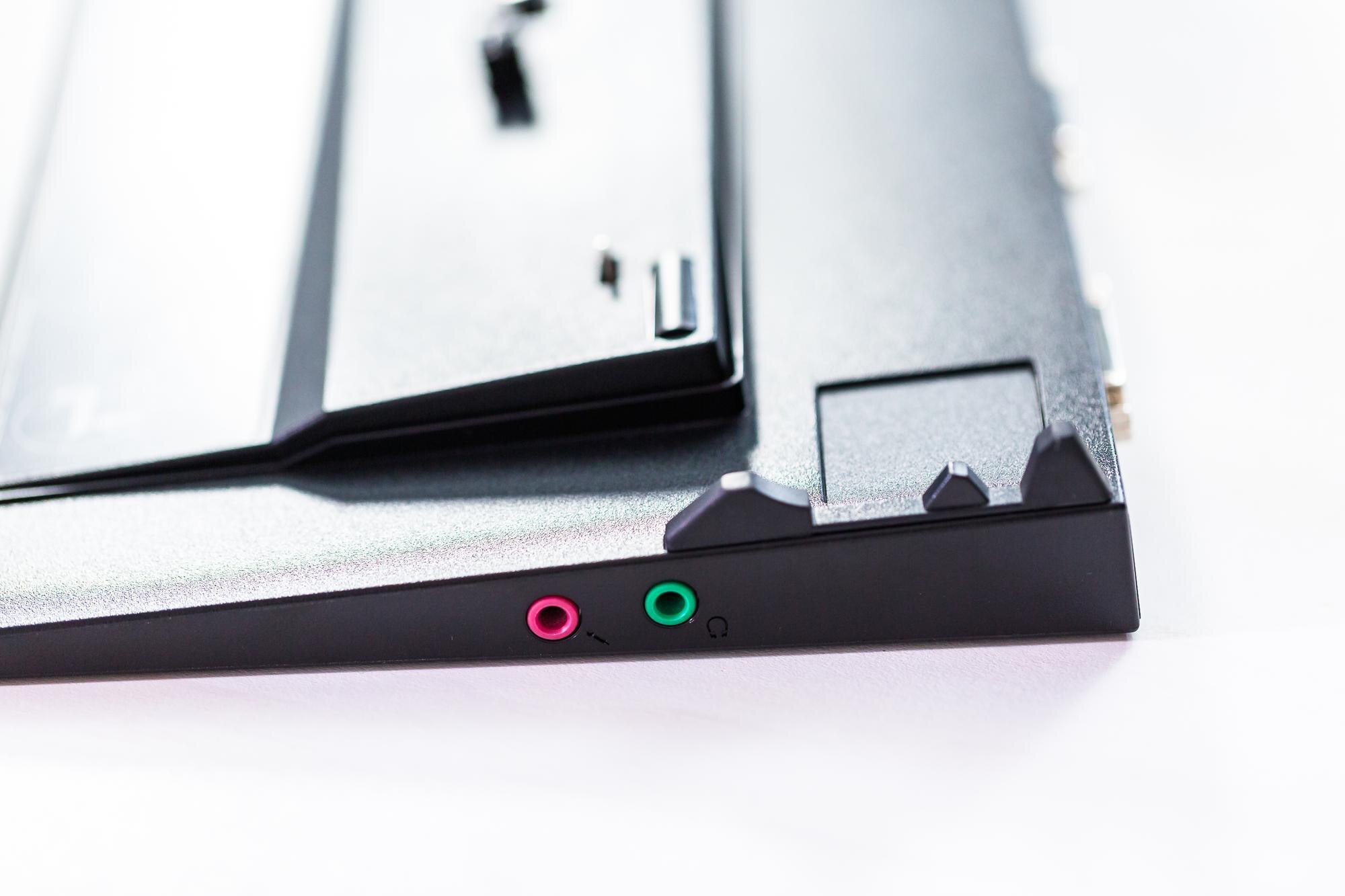
Aby sprawdzić typ złącza, obejrzyj oznaczenia przy porcie i/lub zajrzyj do specyfikacji technicznej producenta. Opis HDMI‑in jest wyraźnie wyszczególniany i należy do rzadkości.
Scenariusz 1 – jeśli laptop ma port HDMI‑in (rzadko)
Jeśli Twój laptop faktycznie obsługuje wejście HDMI, wykonaj następujące kroki:
- Wyłącz zarówno laptop, jak i konsolę Xbox.
- Podłącz kabel HDMI – jeden koniec do HDMI w Xboxie, drugi do HDMI‑in w laptopie.
- Włącz urządzenia – najpierw laptop, później Xbox.
- Poczekaj na rozpoznanie sygnału przez oba urządzenia.
- Ustaw źródło obrazu w ustawieniach ekranu laptopa, jeśli nie przełączy się automatycznie.
Scenariusz 2 – użycie zewnętrznej karty przechwytującej (HDMI grabber)
To najbardziej praktyczne rozwiązanie, gdy laptop ma jedynie HDMI‑out. Grabber przechwytuje wideo z konsoli i wysyła je do laptopa przez USB, często oferując wyjście przelotowe (pass‑through) do monitora/TV bez opóźnień.
- Kup zewnętrzną kartę przechwytującą (HDMI grabber) zgodną z Twoim systemem i rozdzielczością.
- Podłącz Xbox → grabber kablem HDMI.
- (Opcjonalnie) Podłącz wyjście pass‑through grabbera do telewizora/monitora, aby grać bez opóźnień.
- Podłącz grabber do laptopa przez USB.
- Zainstaluj oprogramowanie do przechwytywania (jeśli wymagane) i uruchom podgląd obrazu na laptopie.
Podgląd na laptopie może mieć niewielkie opóźnienie; do gry w czasie rzeczywistym najlepiej użyć wyjścia pass‑through na monitor/TV.
Najczęstsze problemy i rozwiązania
Poniższa tabela pomoże szybko zdiagnozować typowe kłopoty i zastosować właściwe kroki naprawcze:
| Problem | Objawy | Co zrobić |
|---|---|---|
| Brak sygnału na ekranie laptopa | Czarny ekran lub komunikat „No signal”. | Sprawdź, czy laptop ma HDMI‑in, a nie tylko HDMI‑out; upewnij się, że kabel HDMI jest pewnie wpięty; ręcznie wybierz właściwe źródło wejścia w ustawieniach ekranu laptopa. |
| Brak dźwięku | Jest obraz, nie ma audio. | W systemie Windows ustaw właściwe urządzenie odtwarzające (HDMI/Grabber); sprawdź ustawienia dźwięku w Xbox; dopasuj głośność i wyjście audio. |
| Nieprawidłowe podłączenie | Niestabilny obraz, brak synchronizacji. | Podłączaj przewody, gdy oba urządzenia są wyłączone; najpierw wpinaj do Xboxa, potem do laptopa/grabbera; używaj sprawnych kabli HDMI o odpowiedniej specyfikacji. |
| Problemy mimo prawidłowego okablowania | Losowe zrywanie sygnału, artefakty. | Zaktualizuj oprogramowanie konsoli Xbox; zainstaluj najnowsze sterowniki/oprogramowanie grabbera; zmień port USB lub użyj USB 3.0 dla wyższej przepustowości. |