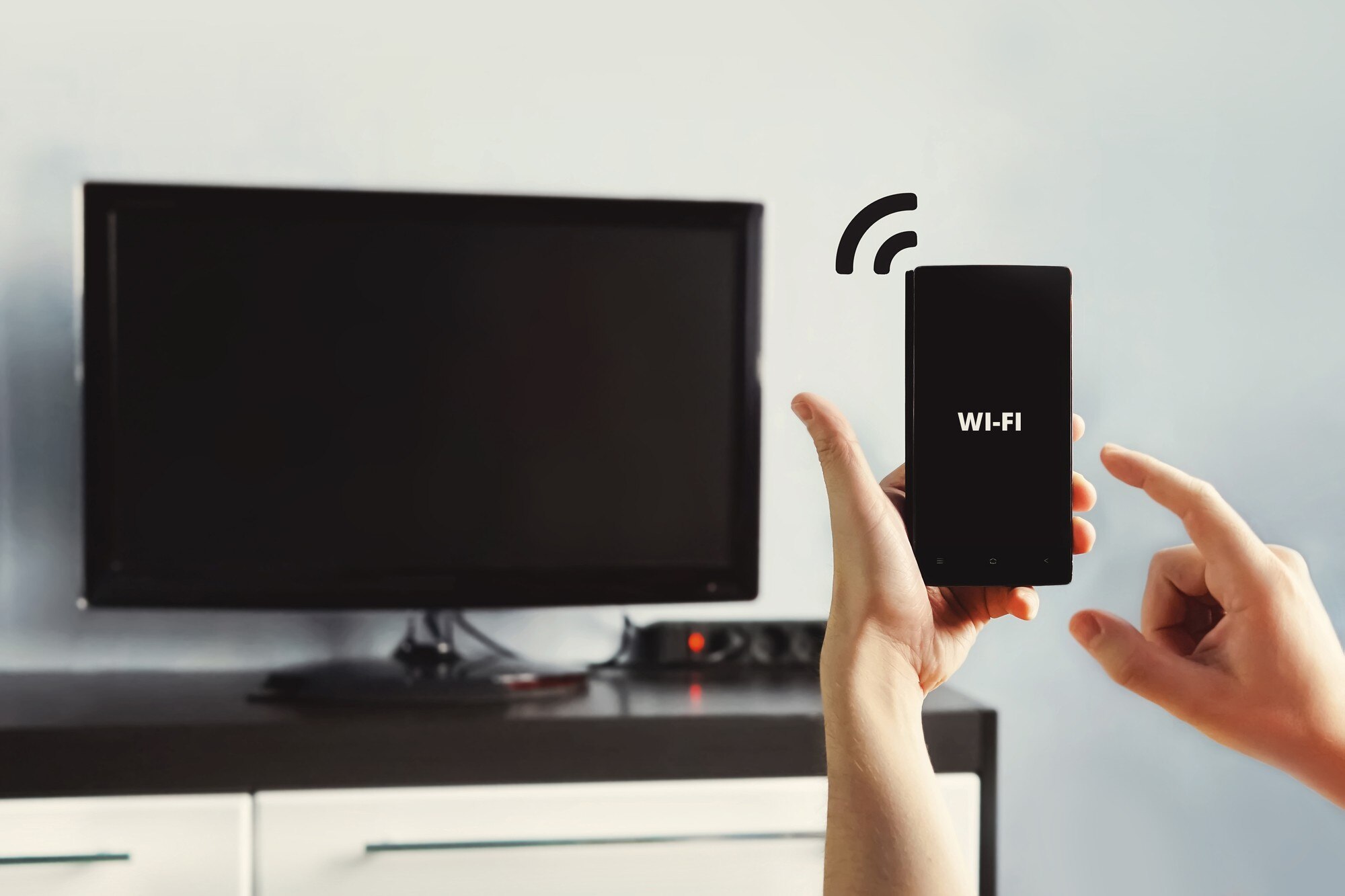

Jak podłączyć Google Chromecast do telewizora i Wi‑Fi? Szczegółowa instrukcja krok po kroku
Google Chromecast to kompaktowe urządzenie, które podłączasz do portu HDMI telewizora, aby streamować treści z telefonu, tabletu lub komputera. Konfiguracja obejmuje fizyczne podłączenie, ustawienia w aplikacji Google Home (lub Google TV w nowszych modelach) oraz połączenie z Wi‑Fi.
Instrukcja bazuje na modelach Chromecast z Google TV (4.0), które zawierają pilot głosowy.
Co potrzebujesz przed rozpoczęciem?
Zanim zaczniesz, przygotuj:
- telewizor lub monitor – z portem HDMI (HDCP 2.2 zalecane dla Full HD/4K);
- smartfon/tablet – z Androidem lub iOS oraz aplikacją Google Home (pobierz z Google Play/App Store);
- sieć Wi‑Fi 2.4/5 GHz – standardy 802.11 b/g/n/ac oraz aktualne hasło do sieci;
- zestaw Chromecast – urządzenie, pilot, kabel USB, zasilacz, 2 baterie AA;
- wskazówka – upewnij się, że telefon i Chromecast będą w tej samej sieci Wi‑Fi; jeśli masz soundbar/kino domowe, podłącz Chromecasta bezpośrednio do amplitunera dla lepszego dźwięku (Dolby Atmos).
Krok 1 – fizyczne podłączenie do telewizora i zasilania
Wykonaj poniższe czynności:
- Wepnij Chromecast do wolnego portu HDMI w telewizorze (lub w soundbarze/amplitunerze).
- Podłącz kabel USB z Chromecasta do dołączonego zasilacza i włóż go do gniazdka (5 V/1 A). Alternatywa – użyj portu USB telewizora, tylko jeśli zapewnia stabilne zasilanie (unikaj słabych portów USB 2.0).
- Włóż 2 baterie AA do pilota (znajdują się w zestawie).
Wskazówka – nie podłączaj zasilania do USB komputera, bo może brakować mocy. Sprawdź, czy port HDMI obsługuje ARC/eARC dla lepszego dźwięku.
Krok 2 – wybór źródła w telewizorze
Zmień źródło sygnału w TV, aby zobaczyć ekran startowy Chromecasta:
- Włącz telewizor.
- Przełącz na odpowiednie wejście HDMI (np. HDMI 1/2) za pomocą pilota TV.
- Na ekranie powinien pojawić się ekran powitalny Chromecasta z instrukcjami (jeśli nie, odłącz i podłącz ponownie zasilanie).
Wskazówka – jeśli ekran jest czarny, sprawdź kabel HDMI i zasilanie. Telewizor musi obsługiwać min. 720p (HD‑ready).
Krok 3 – pobierz i uruchom aplikację Google Home
Zainstaluj i przygotuj aplikację do konfiguracji:
- Na smartfonie/tablecie zainstaluj aplikację Google Home (lub Google TV dla nowszych wersji).
- Uruchom aplikację i zaakceptuj politykę prywatności oraz warunki.
- Utwórz nowy dom (np. „Salon”) i przypisz lokalizację/pomieszczenie dla łatwiejszego sterowania.
Wskazówka – aplikacja wykryje Chromecasta w pobliżu przez Bluetooth/Wi‑Fi. Upewnij się, że Bluetooth w telefonie jest włączony.
Krok 4 – połączenie z siecią Wi‑Fi
Połącz Chromecasta z domową siecią:
- Gdy aplikacja wykryje Chromecast, porównaj kod weryfikacyjny wyświetlany na TV i telefonie i potwierdź zgodność.
- Wybierz swoją sieć Wi‑Fi (dla starszych routerów preferowane 2.4 GHz) i wpisz hasło.
- Poczekaj na połączenie (ok. 1–2 minuty) – Chromecast pobierze aktualizacje.
- Skonfiguruj pilot – sparuj go z urządzeniem (naciśnij przycisk Asystenta Google i powiedz: „Co możesz dla mnie zrobić?”).
Dla jasności, oto krótkie porównanie pasm Wi‑Fi:
| Pasm0 | Zasięg | Prędkość | Stabilność przy przeszkodach | Kompatybilność |
|---|---|---|---|---|
| 2.4 GHz | Duży | Niższa | Lepsza | Najszersza (starsze urządzenia) |
| 5 GHz | Mniejszy | Wyższa | Słabsza | Nowocześniejsze routery/urządzenia |
Wskazówka – jeśli 5 GHz nie działa, przełącz na 2.4 GHz. Unikaj sieci gościnnych i ukrytych SSID. Po połączeniu Chromecast jest gotowy do działania.
Krok 5 – pierwsze użycie i test
Sprawdź działanie przesyłania treści:
- Na telefonie otwórz aplikację zgodną z Chromecast (np. YouTube, Netflix, Spotify) i kliknij ikonę Cast (prostokąt z falami Wi‑Fi).
- Wybierz swojego Chromecasta i rozpocznij odtwarzanie – treści pojawią się na TV; możesz też włączyć mirroring ekranu z Androida.
- W aplikacji Google Home dodaj konta Google, skonfiguruj profile i włącz Asystenta Google na pilocie.
Porady i rozwiązywanie problemów
Gdy coś nie działa, sprawdź poniższe wskazówki:
- brak wykrycia – upewnij się, że telefon i Chromecast są w tej samej sieci Wi‑Fi; zrestartuj router oraz aplikację, ewentualnie zbliż urządzenia do siebie;
- opóźnienia lub buforowanie – użyj adaptera USB‑Ethernet (Chromecast z Google TV) lub przełącz na pasmo 5 GHz, ogranicz obciążenie sieci;
- aktualizacje – Chromecast pobiera je automatycznie; w razie problemów sprawdź status w aplikacji Google Home i uruchom ponownie urządzenie;
- bezpieczeństwo – nie udostępniaj Chromecasta publicznie bez hasła; włącz PIN w Google Home i ustaw silne hasło do Wi‑Fi;
- kompatybilność – działa z iOS i Android; starsze modele Chromecasta bez pilota konfigurujesz wyłącznie z poziomu aplikacji;
- gwarancja – standardowo 2 lata; kontakt pomocy: g.co/cast/contact (przygotuj numer seryjny).
Najważniejsze: telefon i Chromecast muszą być podłączone do tej samej sieci Wi‑Fi, aby parowanie i przesyłanie treści działało bezproblemowo.