
Jak podłączyć Netflix z telefonu do telewizora lub bezpośrednio na TV? Pełny przewodnik krok po kroku
Netflix można podłączyć do telewizora na kilka sposobów: bezpośrednio na Smart TV, za pomocą urządzeń zewnętrznych (np. Chromecast, Fire TV Stick), kablem HDMI z telefonu/komputera lub poprzez rzutowanie z telefonu. Wybór zależy od modelu TV i posiadanego sprzętu.
Zanim zaczniesz, upewnij się, że spełniasz wymagania wstępne:
- aktywne konto Netflix,
- stabilne połączenie Wi‑Fi lub Ethernet,
- telewizor z wolnym portem HDMI (w większości nowoczesnych modeli).
Poniżej znajdziesz szczegółowe instrukcje dla najpopularniejszych metod. Zawsze zacznij od sprawdzenia, czy TV jest podłączony do internetu.
1. Bezpośrednio na Smart TV (najprostszy sposób, jeśli TV obsługuje aplikacje)
Większość telewizorów Samsung (Tizen), LG (webOS), Sony/Philips/TCL (Android TV/Google TV) ma Netflix preinstalowany lub dostępny w sklepie.
Kroki instalacji i uruchomienia
Postępuj zgodnie z poniższymi krokami:
- Włącz telewizor i upewnij się, że jest połączony z Wi‑Fi (Ustawienia > Sieć).
- Na ekranie głównym lub w sklepie aplikacji (np. „Aplikacje”, „Smart Hub”, „Sklep Google Play”) wyszukaj Netflix.
- Jeśli aplikacji nie ma – wejdź do sklepu (Tizen App Store, LG Content Store, Sklep Google Play), wyszukaj „Netflix”, pobierz i zainstaluj.
- Uruchom aplikację.
- Wybierz Zaloguj się i zaloguj się jedną z metod: wpisz e‑mail i hasło pilotem albo wybierz „Aktywuj kod” – na TV pojawi się 6‑cyfrowy kod, który wpiszesz na telefonie/komputerze na stronie netflix.com/activate.
- Wybierz profil i zacznij oglądać – aplikacja pojawi się na liście aplikacji.
Porady
Aktualizuj aplikację regularnie w sklepie, by uniknąć błędów. Jeśli TV nie obsługuje Netflix (starsze modele), skorzystaj z metod opisanych poniżej.
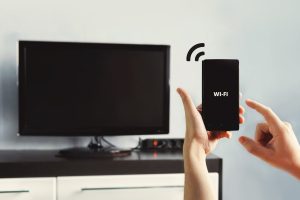
2. Z telefonu do TV poprzez rzutowanie (casting/mirroring) – bez kabli
Działa na Androidzie (Chromecast built‑in), iOS (AirPlay) lub z dedykowanym urządzeniem. Telefon staje się pilotem.
Kroki dla Androida (np. z Chromecastem lub Smart TV z Chromecast built‑in)
Wykonaj następujące czynności:
- Zainstaluj aplikację Netflix na telefonie (Sklep Google Play) i zaloguj się.
- Podłącz telefon i TV do tej samej sieci Wi‑Fi.
- Odtwórz film/serial w aplikacji Netflix na telefonie.
- Dotknij ikony rzutowania (prostokąt z falami Wi‑Fi) w odtwarzaczu.
- Wybierz TV/Chromecast z listy urządzeń.
- Obraz pojawi się na TV – steruj odtwarzaniem telefonem.
Dla iPhone’a (AirPlay, np. Apple TV lub kompatybilne Smart TV)
W aplikacji Netflix na iOS dotknij ikonę AirPlay, wybierz Apple TV lub kompatybilny telewizor w tej samej sieci Wi‑Fi i rozpocznij odtwarzanie.
Porady
Zwróć uwagę na poniższe wskazówki:
- sprawdź kompatybilność: Ustawienia TV > Aplikacje > Chromecast/AirPlay,
- jeśli odtwarzanie się zacina – przesuń urządzenia bliżej routera lub użyj Wi‑Fi 5 GHz; maksymalna jakość (Full HD/4K) zależy od planu Netflix,
- bez Chromecasta? użyj funkcji dublowania ekranu: Android (Ustawienia > Połącz > Rzutuj), iOS (Centrum sterowania > Odbicie lustrzane ekranu).
3. Za pomocą urządzeń zewnętrznych (Chromecast, Fire TV Stick, Apple TV, konsola)
To idealna metoda dla TV bez funkcji Smart TV lub starszych modeli. Wystarczy podłączenie do portu HDMI.
Kroki ogólne
Aby skonfigurować urządzenie, wykonaj te kroki:
- Podłącz urządzenie do HDMI w TV i do zasilania (USB w TV lub zasilacz).
- Na telewizorze wybierz odpowiednie źródło sygnału HDMI (np. HDMI 1).
- Uruchom urządzenie i połącz je z Wi‑Fi (postępuj zgodnie z instrukcją na ekranie).
- Zainstaluj Netflix w sklepie aplikacji urządzenia (Sklep Google Play, App Store, Amazon Appstore).
- Zaloguj się (tak jak w punkcie 1).
- Gotowe – telewizor działa jak Smart TV.
Specyficzne wskazówki
Poniższa tabela pomoże Ci szybko porównać urządzenia i wybrać najlepszą opcję:
| Urządzenie | Kluczowe kroki dodatkowe | Kompatybilność |
|---|---|---|
| Chromecast | Podłącz kablem HDMI, skonfiguruj w aplikacji Google Home, rzutuj z telefonu. | Android/iOS, port HDMI. |
| Fire TV Stick | Amazon Appstore > Netflix, możliwość sterowania głosem przez Alexa. | Wi‑Fi, HDMI. |
| Apple TV | App Store > Netflix, obsługa AirPlay z iPhone’a. | iOS, HDMI. |
| Konsola (PS5/Xbox) | Sklep PS Store/Xbox Store > Netflix, nawigacja padem. | Konto PSN/Xbox. |
| Android TV Box | Sklep Google Play > Netflix. | Dowolny port HDMI. |
Porady
Sprawdź, czy telewizor ma wolny port HDMI (starsze modele mogą go nie mieć). Szacunkowy koszt: Chromecast od ok. 150 zł. Regularnie aktualizuj oprogramowanie urządzenia (firmware).
4. Kablem HDMI z telefonu lub komputera (gwarantowane, bez Wi‑Fi)
Nie potrzebujesz aplikacji na TV – telewizor działa jak monitor.
Z telefonu (Android z adapterem USB‑C/HDMI lub MHL)
Wykonaj następujące czynności:
- Kup adapter USB‑C → HDMI (zgodny z Twoim telefonem, np. Samsung/Huawei).
- Podłącz telefon do adaptera, a adapter do wejścia HDMI w TV.
- Na telewizorze wybierz odpowiednie wejście HDMI.
- Uruchom aplikację Netflix na telefonie – obraz pojawi się na TV (dublowanie ekranu).
Z iPhone’a
Użyj adaptera Lightning–HDMI (najlepiej oficjalny Apple) i postępuj analogicznie jak wyżej.
Z laptopa/komputera
Postępuj według poniższych kroków:
- Podłącz kabel HDMI (laptop > TV).
- Na TV wybierz źródło HDMI.
- Na laptopie ustaw: Wyświetlacz > Duplikuj/rozszerz ekran (Windows: Windows + P; macOS: Preferencje systemowe > Monitory).
- Otwórz netflix.com w przeglądarce (np. Chrome, Edge) i rozpocznij odtwarzanie.
Porady
Użyj kabla HDMI 2.0+ dla jakości 4K. Brak dźwięku? Sprawdź ustawienia audio laptopa (wyjście HDMI). Nie działa na wszystkich telefonach – sprawdź specyfikację urządzenia.
Rozwiązywanie problemów i wskazówki
Najczęstsze sytuacje i rozwiązania:
- brak aplikacji – TV nieobsługiwany? Użyj zewnętrznego urządzenia;
- błędy logowania – wyczyść pamięć podręczną aplikacji (Ustawienia TV > Aplikacje > Netflix > Wyczyść);
- słaba jakość – korzystaj z Wi‑Fi 5 GHz i planu Netflix Premium dla 4K, unikaj VPN;
- starszy TV bez HDMI – kup TV box lub nowy telewizor (co najmniej Full HD);
- bezpieczeństwo – nie udostępniaj kodu aktywacyjnego i wyloguj profile gości;
- alternatywy – jeśli nic nie działa, połączenie HDMI z komputera jest najpewniejsze.
Te metody działają w zdecydowanej większości konfiguracji. Po konfiguracji Netflix automatycznie dopasuje jakość do możliwości TV (np. HDR, Dolby Vision/Atmos).