
Jak podłączyć Silver Monkey Tag? Szczegółowa instrukcja krok po kroku
Silver Monkey Tag to lokalizator kompatybilny z siecią Apple Find My, działający z urządzeniami iOS (iPhone, iPad itp.), który łączy się poprzez aplikację „Znajdź”. Proces obejmuje włączenie tagu, sparowanie z telefonem i konfigurację opcji.
Uwaga: nie działa z Androidem w pełnym zakresie – możliwy jest jedynie odczyt NFC dla informacji kontaktowych.
Wymagania wstępne
Zanim zaczniesz, upewnij się, że spełniasz poniższe wymagania:
- urządzenie Apple z iOS 14.5 lub nowszym i aplikacją „Znajdź”,
- tag Silver Monkey (np. model SMA232 Wallet Tracker Card lub podobny),
- naładowany tag – ładowanie bezprzewodowe: umieść ikonę w dół na ładowarce, lampka miga na zielono,
- bliski zasięg Bluetooth podczas parowania – trzymaj tag obok telefonu (do ok. 100 m).
Krok 1 – włącz Silver Monkey Tag
Wykonaj poniższe czynności, aby włączyć urządzenie:
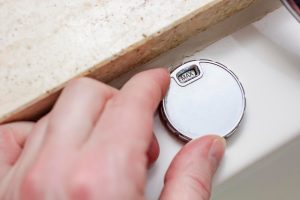
- naciśnij przycisk ON/OFF (środkowy przycisk na froncie, pod błyszczącą częścią) raz krótko,
- poczekaj na jeden długi sygnał dźwiękowy – oznacza, że tag jest włączony,
- wskazówka: jeśli tag jest nowy, może wymagać naładowania; unikaj wilgoci (klasa IPX67 – nie zanurzaj).
Krok 2 – sparuj z aplikacją „Znajdź”
Aby sparować tag z aplikacją, postępuj tak:
- otwórz aplikację „Znajdź” na iPhonie,
- przejdź do zakładki „Przedmioty” (lub „Elementy”),
- kliknij „Dodaj przedmiot” (lub „Dodaj inny przedmiot”),
- wybierz „Inny obsługiwany przedmiot” – tag nie jest oficjalnym AirTagiem,
- umieść tag obok telefonu – aplikacja wykryje go automatycznie,
- kliknij „Połącz” (lub „Kontynuuj”).
Krok 3 – skonfiguruj tag
Po wykryciu urządzenia skonfiguruj podstawowe ustawienia:
- wprowadź nazwę (np. „Klucze” lub „Portfel”) i wybierz emoji,
- potwierdź Apple ID (kliknij „Zgadzam się” i „Zakończ”),
- sprawdź, czy tag jest widoczny na liście w aplikacji,
- porada: przetestuj od razu – kliknij tag > „Odtwórz dźwięk” i zatrzymaj po znalezieniu.
Krok 4 – ustaw dodatkowe funkcje (opcjonalne)
Skorzystaj z dodatkowych funkcji, aby zwiększyć skuteczność lokalizowania:
- tryb utracony – w aplikacji wybierz tag i włącz „Tryb utracony”; ustaw wiadomość kontaktową (NFC odczyta ją każdy telefon);
- udostępnianie lokalizacji – włącz, aby zaufane osoby widziały pozycję tagu;
- jak to działa – tag korzysta z Bluetooth i sieci Apple Find My; pobliskie urządzenia Apple anonimowo i w sposób szyfrowany przekazują lokalizację.
Rozwiązywanie problemów
Jeśli napotkasz trudności, skorzystaj z poniższej tabeli z najczęstszymi problemami i rozwiązaniami:
| Problem | Rozwiązanie |
|---|---|
| Tag nie jest wykrywany | Włącz tag ponownie, zbliż go do telefonu i sprawdź poziom baterii (czas pracy do ok. 12 miesięcy). |
| Błąd parowania | Wyłącz „Tryb utracony”, usuń tag z aplikacji i sparuj ponownie. |
| Brak dźwięku | Przytrzymaj przycisk 3 s, aby przełączyć; przy wyłączaniu usłyszysz 2 krótkie sygnały. |
| Android | Dostępny tylko odczyt NFC dla informacji kontaktowych – parowanie nie jest obsługiwane. |
Resetowanie tagu (jeśli potrzeba)
Gdy chcesz odłączyć urządzenie i przywrócić ustawienia fabryczne, wykonaj te kroki:
1. W aplikacji „Znajdź” przejdź do „Przedmioty”, wybierz tag, przewiń i kliknij „Usuń element”, a następnie potwierdź.
2. Na tagu naciśnij przycisk 5 razy szybko, po czym przytrzymaj piąte naciśnięcie do momentu długiego sygnału.
Uwaga: reset przywraca ustawienia fabryczne – po zakończeniu konieczne będzie ponowne sparowanie.
Porady i wskazówki
Aby korzystać z tagu wygodniej i bezpieczniej, pamiętaj o poniższych zaleceniach:
- montaż – użyj dołączonych podkładek, śrubokręta i taśmy (np. do roweru lub dzwonka);
- bateria – ładuj bezprzewodowo mniej więcej co 12 miesięcy i unikaj przegrzania;
- bezpieczeństwo – nie wystawiaj urządzenia na silne słońce; sygnał Bluetooth w sieci Find My jest prywatny i szyfrowany;
- zestaw – w zależności od modelu w pudełku znajdziesz etui, baterię CR2032 (w wybranych wersjach) oraz instrukcję.
Po podłączeniu tag działa jak AirTag – lokalizuje przedmioty za pośrednictwem sieci Apple Find My. Przetestuj działanie w aplikacji „Znajdź”.