
Jak podłączyć urządzenie przez Bluetooth – kompletny poradnik krok po kroku
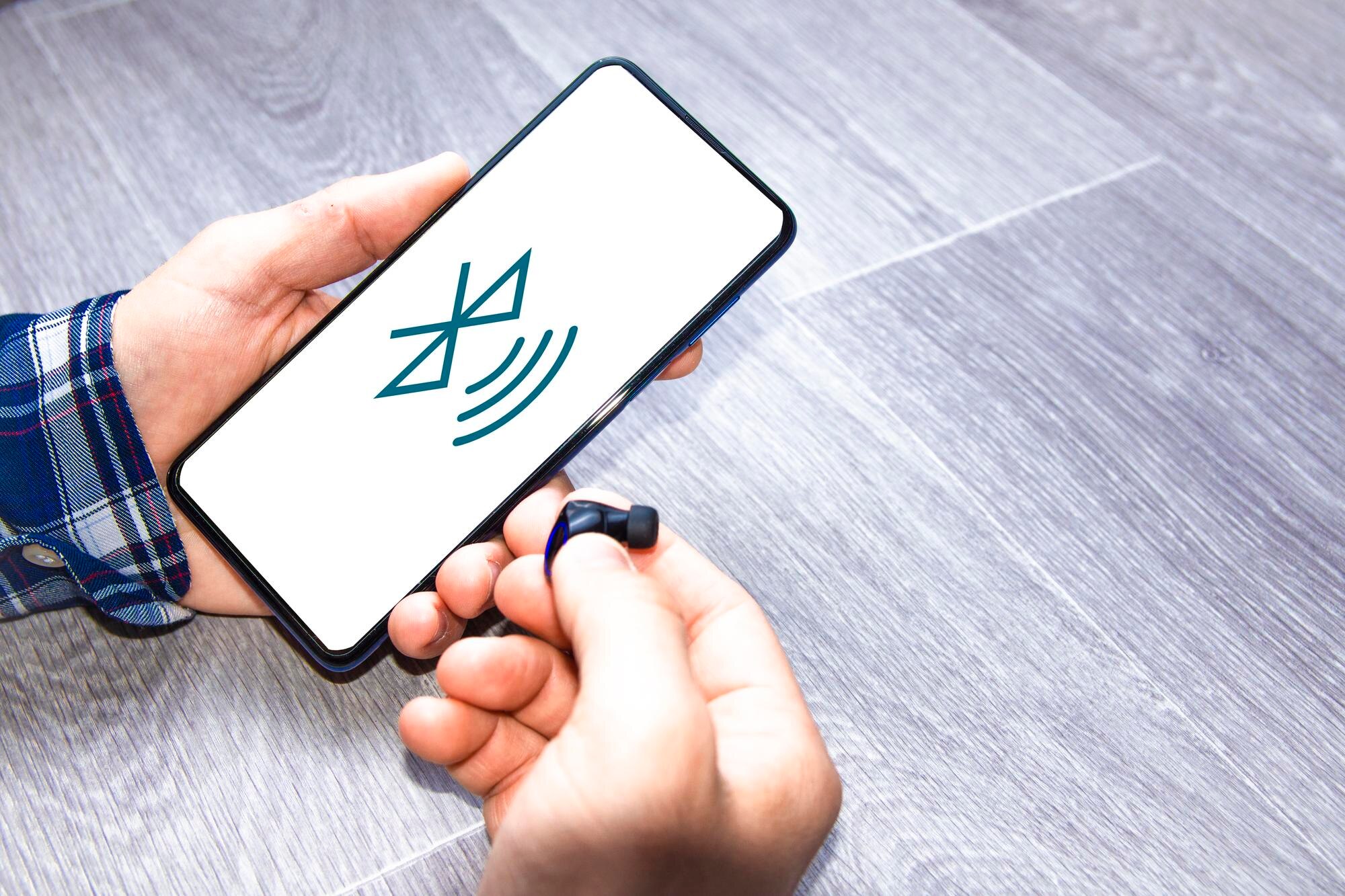
Podłączenie urządzeń przez Bluetooth (np. głośnika, słuchawek czy adaptera do telefonu, laptopa lub komputera) polega na aktywacji modułu Bluetooth na obu urządzeniach, wprowadzeniu ich w tryb parowania i potwierdzeniu połączenia. Poniżej znajdziesz szczegółowe instrukcje dla najpopularniejszych scenariuszy: Android/iOS, Windows 11/10 oraz adapterów Bluetooth. Zawsze sprawdzaj instrukcję producenta swojego urządzenia.
Ogólne wskazówki przed rozpoczęciem
Przed parowaniem zwróć uwagę na poniższe zasady, które ułatwią szybkie i stabilne połączenie:
- Zasięg Bluetooth – do 10 metrów w otwartej przestrzeni; unikaj przeszkód jak ściany, szkło czy metal;
- Tryb parowania – na głośniku/słuchawkach/adapterze zwykle włączany przez dłuższe przytrzymanie przycisku z ikoną Bluetooth, aż zacznie migać dioda LED (często czerwono‑niebieska);
- Problemy? – wyłącz i włącz Bluetooth na obu urządzeniach, zrestartuj je, zaktualizuj sterowniki/oprogramowanie i sprawdź poziom baterii; jeśli telefon nie widzi urządzenia, zbliż je do 1–2 metrów;
- Bezpieczeństwo – parowanie może wymagać kodu (np. 0000 lub 1234); wprowadzaj go wyłącznie dla zaufanych urządzeń;
- Wersje Bluetooth – nowsze (5.0+) zapewniają lepszy zasięg, stabilność i niższe zużycie energii.
1. Podłączenie głośnika/słuchawek Bluetooth do telefonu (Android)
- Wejdź w ustawienia – otwórz aplikację Ustawienia i przejdź do pozycji Bluetooth (lub wyszukaj ją w polu wyszukiwania ustawień).
- Włącz Bluetooth – przesuń suwak na „Włączony”. Gdy był już aktywny, wyłącz i włącz ponownie, aby odświeżyć wyszukiwanie.
- Włącz tryb parowania na urządzeniu audio – uruchom głośnik/słuchawki i przytrzymaj przycisk Bluetooth, aż dioda zacznie migać.
- Wybierz urządzenie – na liście dostępnych urządzeń stuknij jego nazwę (np. „JBL Flip”) i potwierdź parowanie (wprowadź kod, jeśli wymagany).
- Sprawdź połączenie – odtwórz muzykę; dźwięk powinien przejść na urządzenie Bluetooth. W razie potrzeby ustaw je jako domyślne w Ustawieniach > Dźwięk.
Dla iOS (iPhone): przejdź do Ustawienia > Bluetooth, włącz moduł, wybierz urządzenie z listy i potwierdź parowanie. Po pierwszym sparowaniu iPhone zwykle łączy się automatycznie po zbliżeniu urządzeń.
2. Podłączenie do laptopa/komputera z Windows 11/10
- Sprawdź moduł Bluetooth – w polu wyszukiwania wpisz „Menedżer urządzeń”, rozwiń Bluetooth i upewnij się, że widzisz np. „Intel Wireless Bluetooth” lub „Realtek”.
- Włącz Bluetooth – użyj Szybkich ustawień (ikonka sieć/dźwięk/bateria w prawym dolnym rogu, następnie kafelek Bluetooth) lub przejdź do: Start > Ustawienia > Bluetooth i urządzenia i przesuń suwak na „Włączony”.
- Dodaj urządzenie – kliknij Dodaj urządzenie > Bluetooth, a system rozpocznie wyszukiwanie.
- Włącz tryb parowania na urządzeniu audio – przytrzymaj przycisk Bluetooth, aż dioda zacznie migać.
- Połącz – wybierz nazwę akcesorium z listy i zatwierdź parowanie (potwierdź kod, jeśli zostanie wyświetlony). Po komunikacie „Gotowe” możesz odtwarzać dźwięk.
Wskazówka: jeśli komputer nie ma Bluetooth, użyj adaptera USB Bluetooth (obsłuży wiele urządzeń i nie wymaga skomplikowanej konfiguracji).
3. Podłączenie adaptera Bluetooth (np. do auta, radia lub AUX)
- Włącz tryb parowania adaptera – przytrzymaj przycisk zasilania/multifunkcyjny ok. 5–10 s, aż dioda LED zacznie migać czerwono‑niebiesko.
- Podłącz fizycznie – wsuń adapter do gniazda AUX (jack 3,5 mm) w radiu, samochodzie lub innym urządzeniu.
- Sparuj z telefonem/PC – włącz Bluetooth na źródle dźwięku (jak w sekcjach powyżej) i wybierz adapter z listy (np. „Savio TR‑11”).
- Wykonaj test – odtwórz muzykę; dźwięk powinien być słyszalny przez głośniki podłączone do adaptera.
Porady dla auta: znajdź na radiu oznaczenie „AUX” (okrągłe gniazdo 3,5 mm). Po sparowaniu dźwięk z telefonu będzie odtwarzany przez głośniki samochodowe.
Rozwiązywanie typowych problemów
Jeśli napotkasz trudności, skorzystaj z poniższej tabeli z najczęstszymi problemami i sposobami ich rozwiązania:
| Problem | Rozwiązanie |
|---|---|
| Urządzenie nie widać | Zbliż urządzenia, zrestartuj Bluetooth na obu, upewnij się, że włączony jest tryb parowania. |
| Słaba jakość dźwięku | Zaktualizuj sterowniki (Menedżer urządzeń > Bluetooth > Aktualizuj), sprawdź, czy aktywny jest profil A2DP. |
| Rozłącza się | Naładuj baterie obu urządzeń, ogranicz zakłócenia (kuchenki mikrofalowe, zatłoczone Wi‑Fi), trzymaj się w zasięgu. |
| Nie paruje | Usuń stare wpisy („Zapomnij urządzenie”), zrestartuj oba urządzenia i spróbuj ponownie. |
Po pierwszym parowaniu urządzenia łączą się automatycznie, gdy znajdą się w zasięgu i mają włączony Bluetooth. Dla wielu urządzeń używaj profili A2DP (dźwięk wysokiej jakości) lub HFP (rozmowy). Jeśli masz specyficzny model, sprawdź jego instrukcję – procedura może się nieznacznie różnić.