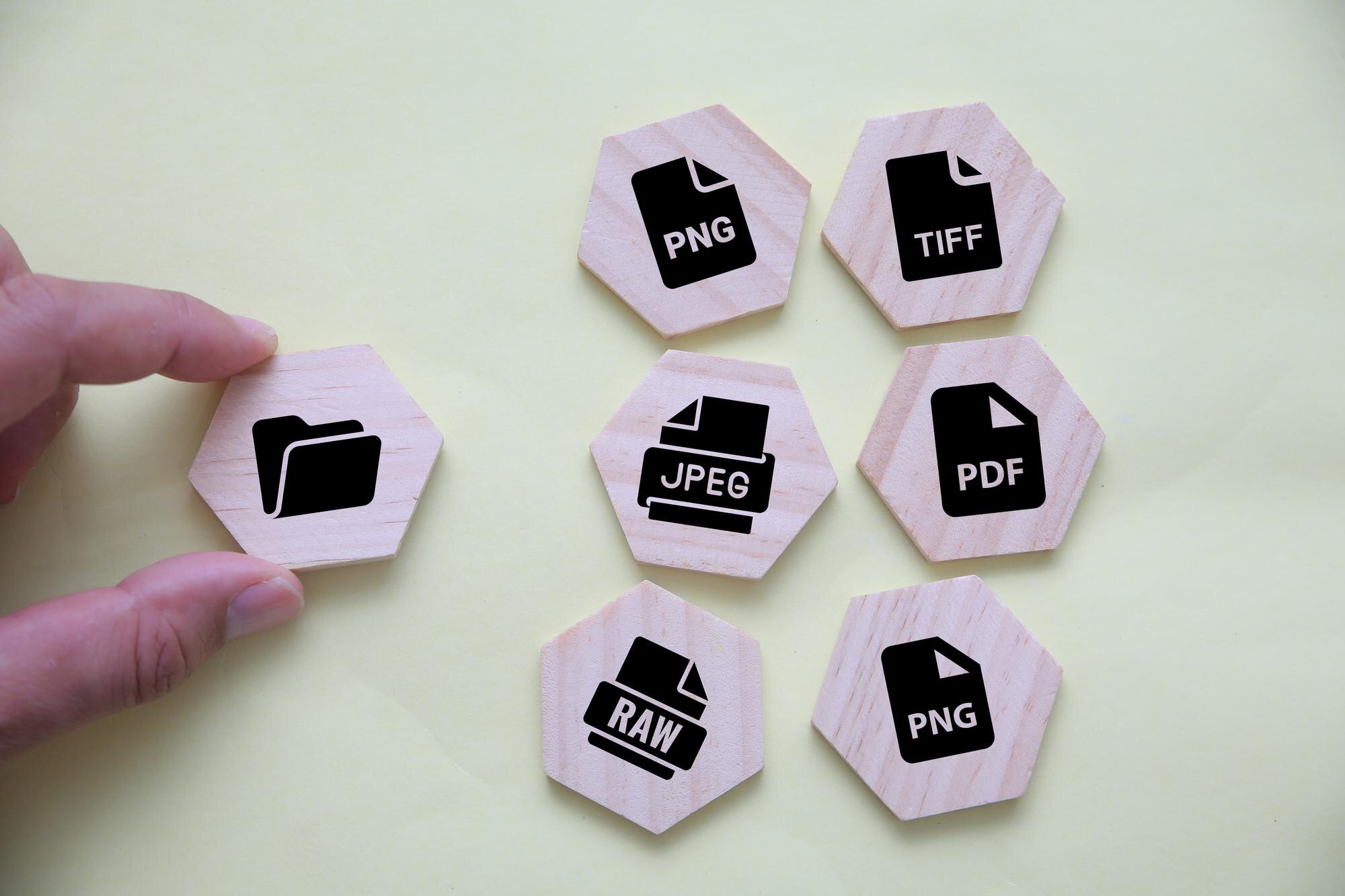

Konwersja PDF do JPG to dziś codzienność — różne aplikacje i platformy wymagają określonych formatów obrazów, a jakość dostępnych narzędzi znacząco się różni.
W tym poradniku znajdziesz przegląd najlepszych rozwiązań online i offline oraz praktyczne wskazówki, jak dobrać ustawienia jakości, rozdzielczości i bezpieczeństwa.
Zrozumienie formatów PDF i JPG
Czym jest format PDF i jego charakterystyka
PDF (Portable Document Format), opracowany przez Adobe, to uniwersalny standard prezentacji dokumentów niezależny od systemu, urządzenia i oprogramowania. Łączy tekst, grafikę wektorową i rastrową, tabele, formularze oraz multimedia, zachowując układ i formatowanie.
Dużą zaletą PDF jest powszechność i ochrona przed edycją, minusem — utrudniona modyfikacja treści bez specjalistycznych narzędzi. Jeśli celem jest szybka edycja lub publikacja grafiki, konwersja PDF do obrazów (np. JPG) bywa najszybszą drogą.
Charakterystyka formatu JPG/JPEG
JPG/JPEG (od Joint Photographic Experts Group) to rastrowy format ze stratną kompresją. Pozwala mocno zmniejszyć rozmiar pliku przy zachowaniu dobrej jakości, szczególnie w fotografiach i obrazach z płynnymi przejściami.
Ograniczeniem jest brak przezroczystości i ryzyko artefaktów kompresji przy niskiej jakości. Jeśli potrzebujesz przezroczystości lub ostrej grafiki liniowej, wybierz PNG.
Porównanie PDF i JPG
Kluczowe różnice między formatami dobrze podsumowuje poniższa lista:
- struktura danych – PDF przechowuje dokument z elementami wektorowymi i tekstem, JPG to statyczny obraz rastrowy oparty na pikselach;
- kompresja i jakość – PDF utrzymuje układ i czytelność niezależnie od rozdzielczości, JPG stosuje stratną kompresję i może powodować utratę detali;
- skalowalność i tekst – zawartość wektorowa w PDF skaluje się bez utraty jakości, w JPG drobny tekst może tracić ostrość przy kompresji;
- zastosowania – PDF do dokumentów, formularzy i druku wielostronicowego; JPG do obrazów jednowarstwowych, fotografii i szybkiej publikacji online.
JPG zwykle zajmuje mniej miejsca dzięki kompresji stratnej, ale w dokumentach z drobnym tekstem może obniżyć czytelność.
Najpopularniejsze darmowe konwertery online
Smallpdf – intuicyjny i niezawodny
Smallpdf.com oferuje prosty konwerter PDF→JPG i szeroki zestaw narzędzi PDF. Wysoka jakość obrazów, szyfrowanie TLS i automatyczne usuwanie plików po ok. godzinie zwiększają bezpieczeństwo. Dostępna jest też ekstrakcja pojedynczych obrazów (Pro, 7-dniowy okres próbny).
iLovePDF – wszechstronna platforma
iLovePDF zapewnia narzędzia online, desktop i mobilne (konwersja, kompresja, edycja). Oferuje przetwarzanie wsadowe, integrację z Google Drive i Dropbox, a także tryb offline w wersji Desktop. Wersja darmowa ma ograniczenia i brak OCR w części funkcji.
PDF2Go – uniwersalne rozwiązanie
PDF2Go pozwala przed konwersją zmienić DPI, wymiary i dodać efekty. Optymalizacja pod druk lub web jeszcze przed eksportem ułatwia pracę. Deklaruje automatyczne czyszczenie danych i obsługuje wiele wyjść: PNG, GIF, SVG, TIFF, BMP, TGA, WEBP.
Adobe Acrobat Online – autorytet w PDF
Konwerter online od twórców PDF. Szybka, stabilna konwersja do JPG/PNG/TIFF w przeglądarce i automatyczne usuwanie plików, jeśli nie zapiszesz ich po zalogowaniu. Dostępny 7-dniowy bezpłatny okres próbny Adobe Acrobat Pro (macOS, Windows).
Canva – kreatywne konwersje
Canva umożliwia darmową konwersję PDF→JPG i dalszą edycję w edytorze. Szybko przytniesz dokument, zmienisz rozmiar, dodasz grafiki i ramki, korzystając z szablonów. Wersja Free ma ograniczenia, plany płatne rozszerzają funkcje.
Najważniejsze cechy i różnice tych pięciu usług podsumowuje tabela:
| Narzędzie | Atuty | Ograniczenia (Free) | Prywatność/Bezpieczeństwo | Platformy |
|---|---|---|---|---|
| Smallpdf | wysoka jakość JPG, prostota, wiele narzędzi | część funkcji w planie Pro | szyfrowanie TLS, auto-usuwanie ~1 h | web, desktop, mobile |
| iLovePDF | wsady, integracja z chmurą | brak OCR w części narzędzi | polityka prywatności, praca offline (Desktop) | web, desktop, iOS/Android |
| PDF2Go | kontrola DPI/wymiarów, efekty | zaawansowane funkcje limitowane | czyszczenie danych, brak ręcznej weryfikacji | web |
| Adobe Acrobat Online | stabilna jakość, PNG/TIFF | rozszerzenia w płatnym Pro | usuwanie plików bez logowania | web |
| Canva | edytor i szablony, szybkie poprawki | część elementów w planie Pro | standardowe mechanizmy chmurowe | web, desktop, iOS/Android |
Inne popularne konwertery online
Warto znać także inne narzędzia — oto ich kluczowe cechy i ograniczenia:
- Zamzar – konwersja w trzech krokach bez rejestracji; limit 2 MB i 2 pliki/dzień;
- CloudConvert – bardzo szerokie wsparcie formatów; certyfikat ISO 27001 i rozbudowane profile konwersji;
- PDFgear – brak logowania, znaków wodnych i reklam; wersja online oraz program offline;
- Soda PDF – łatwa konwersja PDF→JPG; limity: maks. 3 MB i 2 pliki/dzień w planie Free;
- FreePDFConvert – darmowy konwerter; szyfrowanie 256-bitowe i auto-usuwanie po ~3 h;
- PDF24 – szybka konwersja na serwerach; brak instalacji po stronie użytkownika.
Rozwiązania desktop i offline
Dlaczego warto rozważyć konwersję offline:
- wrażliwe pliki pozostają lokalnie,
- brak limitów transferu i opóźnień sieciowych,
- łatwiejsza automatyzacja i wsady przy dużych wolumenach.
Adobe Acrobat Pro – profesjonalny standard
Acrobat Pro oferuje eksport do JPEG/PNG/TIFF, obsługę całych dokumentów oraz zapisywanie stron jako osobnych plików. Masowa konwersja oszczędza czas przy dużych projektach. Minusem jest koszt subskrypcji.
WPS Office – darmowy pakiet biurowy
WPS Office (Windows, macOS, Linux, iOS, Android) ma moduł PDF z konwersją do JPEG, łączeniem, dzieleniem i szyfrowaniem. Obsługuje wsadową konwersję; wersja darmowa może dodawać znak wodny, a Premium rozszerza funkcje.
GIMP – zaawansowana obróbka grafiki
GIMP otwiera PDF i eksportuje do JPG/PNG/TIFF. Oferuje zaawansowaną edycję (warstwy, selekcje, filtry) oraz wtyczki i skrypty (Python, Perl, Scala). Praca offline zwiększa prywatność i ułatwia obróbkę dużych plików.
IrfanView – szybka przeglądarka z konwersją
Lekki program (ok. 8 MB) dla Windows z automatyczną konwersją wsadową i wtyczkami. Obsługuje szeroką gamę formatów i jest darmowy do użytku niekomercyjnego.
XnConvert – konwerter wsadowy
XnConvert (Windows/macOS/Linux) to darmowy konwerter z ponad 80 operacjami (zmiana rozmiaru, rotacja, filtry, korekty). Wspiera JPEG, TIFF, PNG, GIF, WebP, PSD, JPEG 2000, PDF, umożliwia zapisywanie presetów.
Narzędzia wiersza polecenia dla zaawansowanych użytkowników
pdftoppm – najszybsza i zalecana metoda
pdftoppm (pakiet Poppler/poppler-utils) błyskawicznie konwertuje PDF do serii obrazów. Przykładowa składnia:
pdftoppm -jpeg -r 300 plik.pdf strona
Parametr -jpeg wybiera format JPG, a -r 300 ustawia 300 DPI. Instalacja (Debian/Ubuntu):
sudo apt install poppler-utils
pdftoppm łączy świetną szybkość z wysoką jakością i niewielkimi plikami.
ImageMagick – uniwersalne narzędzie
Przykładowa komenda konwersji:
convert -density 300 plik.pdf -quality 90 strona-%03d.jpg
-density 300 ustawia wejściowe DPI, -quality 90 jakość JPG (0–100), %03d zapewnia numerację z wiodącymi zerami. Wymagany jest Ghostscript. Duża kontrola parametrów sprawdza się przy nietypowych dokumentach.
Ghostscript – zaawansowana kontrola
Konwersja z precyzyjnymi ustawieniami:
gs -dNOPAUSE -sDEVICE=jpeg -r300 -sOutputFile=strona-%03d.jpg -dBATCH plik.pdf
Ghostscript daje najwięcej kontroli i często najmniejsze pliki, ale bywa wolniejszy i trudniejszy w konfiguracji niż pdftoppm.
Narzędzia natywne systemów operacyjnych
Preview w macOS – wbudowane rozwiązanie
Otwórz PDF w Preview, wybierz Plik > Eksportuj i wskaż JPEG lub JPEG 2000. Możesz dostosować kompresję i przetworzyć wiele stron/pliki jednocześnie.
Windows – metody wbudowane i aplikacje
Skorzystaj z Wycinanie i szkic do zrzutów lub użyj OneNote (wydruk do obrazu). W Microsoft Store dostępna jest prosta aplikacja PDF to JPEG. W praktyce wielu użytkowników wybiera darmowy WPS Office lub konwertery online bez instalacji dodatkowych narzędzi.
Aplikacje mobilne
iLovePDF na iOS i Androida
Mobilne aplikacje iLovePDF oferują konwersję PDF→JPG, edycję, łączenie, dzielenie i kompresję. Możesz skanować aparatem i zapisywać od razu jako JPG lub PDF. Świetne oceny w sklepach (ok. 4,8/5).
Konwerter PDF – JPG to PDF
Popularna aplikacja z Google Play (ok. 4,9/5, ponad 50 mln pobrań) działa offline. Umożliwia zmianę rozmiaru, przycinanie, notatki odręczne, obrót i kompresję. Tryb offline chroni prywatność — pliki nie trafiają do chmury.
Aspekty techniczne konwersji
Ustawienia rozdzielczości i DPI
Rozdzielczość (DPI – dots per inch) wprost wpływa na ostrość i wielkość pliku. Standard to 150–300 DPI, a dla druku premium 600 DPI. Wyższe DPI = większy plik, więc szukaj balansu jakości i rozmiaru.
Typowe rekomendacje DPI w zależności od zastosowania:
- 150 dpi – grafiki do sieci i podglądy robocze,
- 300 dpi – dokumenty tekstowe i standardowy druk,
- 600 dpi – archiwizacja i wysokiej jakości druk.
Ustawienia jakości JPEG
Skala jakości JPG: 0–100. Często najlepszy kompromis to 75–90, a do wydruku/ostrego tekstu 90–95 (większe pliki).
Praktyczne zakresy jakości i ich zastosowania:
- 70–75 – minimalny rozmiar pliku, możliwe artefakty,
- 80–90 – uniwersalny kompromis dla dokumentów i zdjęć,
- 90–95 – wysoka jakość druku i materiałów marketingowych.
Dla dokumentów z przewagą tekstu ustaw jakość ok. 80 i 300 DPI — zwykle zapewnia to wysoką czytelność przy rozsądnym rozmiarze.
Obsługa wielostronicowych plików PDF
Konwersja wielostronicowych PDF tworzy osobny JPG dla każdej strony. Narzędzia online zwykle pakują wyniki w .zip. Offline (np. WPS Office) i narzędzia CLI (pdftoppm, ImageMagick) sprawnie obsługują duże wolumeny.
Zagadnienia bezpieczeństwa i prywatności
Szyfrowanie i ochrona plików
Sprawdzaj, jak serwis przetwarza i chroni pliki. Renomowane platformy (np. Smallpdf) stosują TLS; Adobe usuwa pliki po pobraniu przy braku logowania. Do wrażliwych dokumentów wybieraj narzędzia offline (np. GIMP, WPS Office, CLI).
Automatyczne usuwanie plików
Większość usług online automatycznie usuwa przesłane pliki: Smallpdf po ok. godzinie, FreePDFConvert po ok. 3 godzinach. Zawsze czytaj politykę prywatności i retencji danych, by znać zasady i okres przechowywania.
Najważniejsze dobre praktyki podczas pracy online:
- sprawdzaj protokoły szyfrowania (TLS/SSL) i długość klucza,
- preferuj usługi z automatycznym i szybkim usuwaniem plików,
- czytaj polityki prywatności (retencja, podmioty trzecie, jurysdykcja),
- dla materiałów wrażliwych używaj rozwiązań offline,
- nie wysyłaj do chmury dokumentów objętych tajemnicą lub danymi osobowymi bez odpowiednich zgód.
Porównanie formatów JPG i PNG dla konwersji
Kiedy używać JPG, a kiedy PNG
Poniższa tabela zbiorczo pokazuje różnice praktyczne:
| Cecha | JPG | PNG |
|---|---|---|
| Kompresja | stratna (mniejszy plik) | bezstratna (większy plik) |
| Przezroczystość | brak | tak (alpha) |
| Najlepsze zastosowania | fotografie, skany | logotypy, grafika liniowa, UI |
| Jakość przy edycji | spada z każdą rekompresją | stała, bez artefaktów |
| Rozmiar pliku | zwykle mniejszy | zwykle większy |
Jeśli dokument ma głównie tekst i ostre krawędzie — wybierz PNG; dla zdjęć i skanów, gdy liczy się rozmiar — wybierz JPG.
Wskazówki i rekomendacje
Wybór odpowiedniego narzędzia
Do szybkich, prostych zadań bez instalacji sprawdzą się Smallpdf, iLovePDF czy Adobe Acrobat Online. Jeśli priorytetem jest prywatność, wybierz rozwiązania offline (GIMP, WPS Office, pdftoppm, ImageMagick). Przy dużych wolumenach rozważ Adobe Acrobat Pro lub IrfanView z konwersją wsadową.
Optymalizacja procesu konwersji
Stosuj te proste zasady, aby szybciej uzyskać najlepszy kompromis jakości i rozmiaru:
- testuj różne kombinacje DPI i jakości JPG na jednej stronie,
- automatyzuj wsady narzędziami CLI lub presetami (XnConvert, IrfanView),
- zachowuj oryginalny PDF, by w razie potrzeby wykonać ponowną konwersję.