
Jak podłączyć OPL Monitor? Szczegółowa instrukcja krok po kroku
OPL Monitor to aplikacja dedykowana do samochodów marki Opel i Vauxhall, służąca do monitorowania parametrów silnika (w tym filtra DPF) przez interfejs OBD.
Do rozpoczęcia potrzebujesz: smartfona z Android lub iOS, kompatybilnego interfejsu OBD2 (np. ELM327 z Bluetooth 4.0+ lub Wi‑Fi) oraz zainstalowanej aplikacji z Google Play lub App Store.
Wymagane elementy i przygotowanie
Przed rozpoczęciem przygotuj następujące elementy:
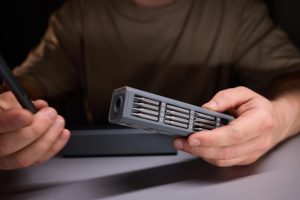
- interfejs OBD2 – np. ELM327 z Bluetooth 4.0+ lub Wi‑Fi; unikaj tanich podróbek, które działają niestabilnie;
- smartfon – z włączonym Bluetooth/Wi‑Fi i zainstalowaną aplikacją OPL Monitor pobraną z Google Play (Android) lub App Store (iOS);
- instrukcja pojazdu – przyda się do zlokalizowania gniazda OBD2.
Porada – upewnij się, że bateria smartfona jest naładowana, a aplikacja zaktualizowana do najnowszej wersji (np. 1.0.2.41 z widżetem na Androidzie; iOS nie wspiera widżetów).
Krok 1 – zlokalizuj i podłącz interfejs OBD do samochodu
Wykonaj kolejno:
- Znajdź port OBD2 – zwykle pod deską rozdzielczą, w okolicy kierownicy lub pedałów; w niektórych modelach bywa ukryty za osłoną, więc w razie potrzeby sprawdź instrukcję;
- Włóż wtyczkę interfejsu OBD do gniazda – osadź ją stabilnie, bez użycia siły; diody LED na interfejsie powinny potwierdzić zasilanie i gotowość;
- Włącz zapłon w samochodzie; nie uruchamiaj silnika, chyba że wymaga tego producent interfejsu.
Wskazówka – jeśli korzystasz z Bluetooth, włącz tryb parowania w interfejsie i nie łącz go jednocześnie z innymi urządzeniami.
Krok 2 – zainstaluj i skonfiguruj aplikację OPL Monitor
Aby przygotować aplikację, postępuj tak:
- W sklepie wpisz
OPL Monitori wybierz opcjęZainstalujw Google Play (Android) lub App Store (iOS); - Uruchom aplikację i przejdź przez wstępną konfigurację – zaakceptuj uprawnienia, sprawdź dostępne aktualizacje i ustawienia;
- Włącz w telefonie Bluetooth lub Wi‑Fi, w zależności od typu interfejsu.
Porada – na Androidzie dodaj widżet OPL Monitor, aby szybciej uruchamiać podgląd parametrów.
Krok 3 – sparuj interfejs z aplikacją
Połącz aplikację z interfejsem w następujący sposób:
- W OPL Monitor wybierz opcję
Połącz z interfejsem OBD2lub podobną – aplikacja spróbuje automatycznie wykryć urządzenie; - Na liście urządzeń wskaż swój interfejs (np. ELM327) i zatwierdź; jeśli parowanie wymaga kodu PIN, najczęściej są to 1234 lub 0000;
- Poczekaj na potwierdzenie połączenia – po udanym sparowaniu zobaczysz dane pojazdu (m.in. stan DPF i podstawowe parametry silnika).
Wskazówka – samochód musi być w trybie zapłonu; po połączeniu dostosuj w aplikacji zakres monitorowania (np. poszczególne cylindry).
Najczęstsze problemy i rozwiązania
Jeśli napotkasz trudności, skorzystaj z poniższych wskazówek:
- brak połączenia z interfejsem – sprawdź osadzenie wtyczki, włącz zapłon, upewnij się, że Bluetooth/Wi‑Fi jest aktywne i interfejs nie jest już sparowany z innym urządzeniem; w razie potrzeby odłącz i podłącz interfejs ponownie;
- aplikacja zawiesza się – zaktualizuj OPL Monitor do najnowszej wersji lub zrestartuj smartfon; problem bywał zgłaszany w starszych wydaniach;
- błędy komunikacji – użyj kompatybilnego interfejsu (np. Bluetooth 4.0+), unikaj klonów ELM327; w przypadku komputera PC pamiętaj o instalacji sterowników USB;
- brak odczytu DPF – upewnij się, że dany model auta rzeczywiście posiada filtr DPF i jest zgodny z OPL Monitor.
Dodatkowe wskazówki:
- testuj działanie na postoju, aby uniknąć rozproszeń w trakcie jazdy,
- regularnie monitoruj DPF, by zmniejszyć ryzyko kosztownej regeneracji lub zapchania,
- dla zaawansowanych: skorzystaj z widżetów (Android) i funkcji takich jak OPL DTC Reader.
Po poprawnym podłączeniu aplikacja wyświetla parametry w czasie rzeczywistym, dzięki czemu szybciej zdiagnozujesz ewentualne problemy z filtrem DPF i silnikiem.