
Jak podłączyć pada PS4 (DualShock 4) do PC? Pełny poradnik krok po kroku
Pad PS4 można podłączyć do komputera z Windows przewodowo przez kabel micro‑USB lub bezprzewodowo przez Bluetooth. Najwygodniej skorzystać z DS4Windows, który emuluje kontroler Xbox (XInput) i zapewnia pełną kompatybilność, wibracje, oświetlenie oraz mapowanie przycisków.
Wymagania wstępne (zainstaluj przed podłączeniem)
Aby uniknąć problemów, przygotuj komputer i niezbędne komponenty:
- Microsoft .NET Desktop Runtime (x64) – zalecana wersja 6.0 lub nowsza (7/8);
- Visual C++ Redistributable 2015–2022 – zainstaluj najnowszy pakiet x64;
- DirectX – aktualne biblioteki środowiska uruchomieniowego;
- ViGEmBus – sterownik wymagany do emulacji kontrolera Xbox;
- HidHide – sterownik ukrywający natywny kontroler przed grami (eliminuje podwójne wejścia);
- DS4Windows – pobierz najnowszą wersję, uruchom i w kreatorze wybierz Install ViGEmBus oraz Install HidHide, a następnie Finish;
- Konto administratora – wymagane do instalacji sterowników;
- Kabel micro‑USB – najlepiej oryginalny lub dobrej jakości dla stabilnego połączenia;
- Aktywny Bluetooth – wbudowany w PC lub adapter USB 4.0/5.0.
Wskazówka: aktualizuj DS4Windows do najnowszej wersji – poprawia zgodność z Windows 11. Jeśli grasz przez Steam, włącz w nim „PlayStation Configuration Support”; DS4Windows i tak daje więcej funkcji i kontroli.
1. Podłączenie przewodowe (USB/kabel) – najprostsze i najstabilniejsze
Połączenie kablem działa natychmiast i zapewnia najniższe opóźnienia; DS4Windows rozszerza funkcje i kompatybilność.
Wykonaj poniższe kroki:
- Włącz komputer i kontroler (naciśnij przycisk PS na padzie).
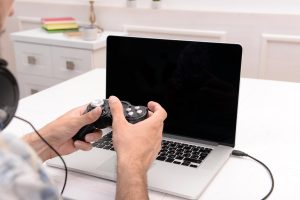
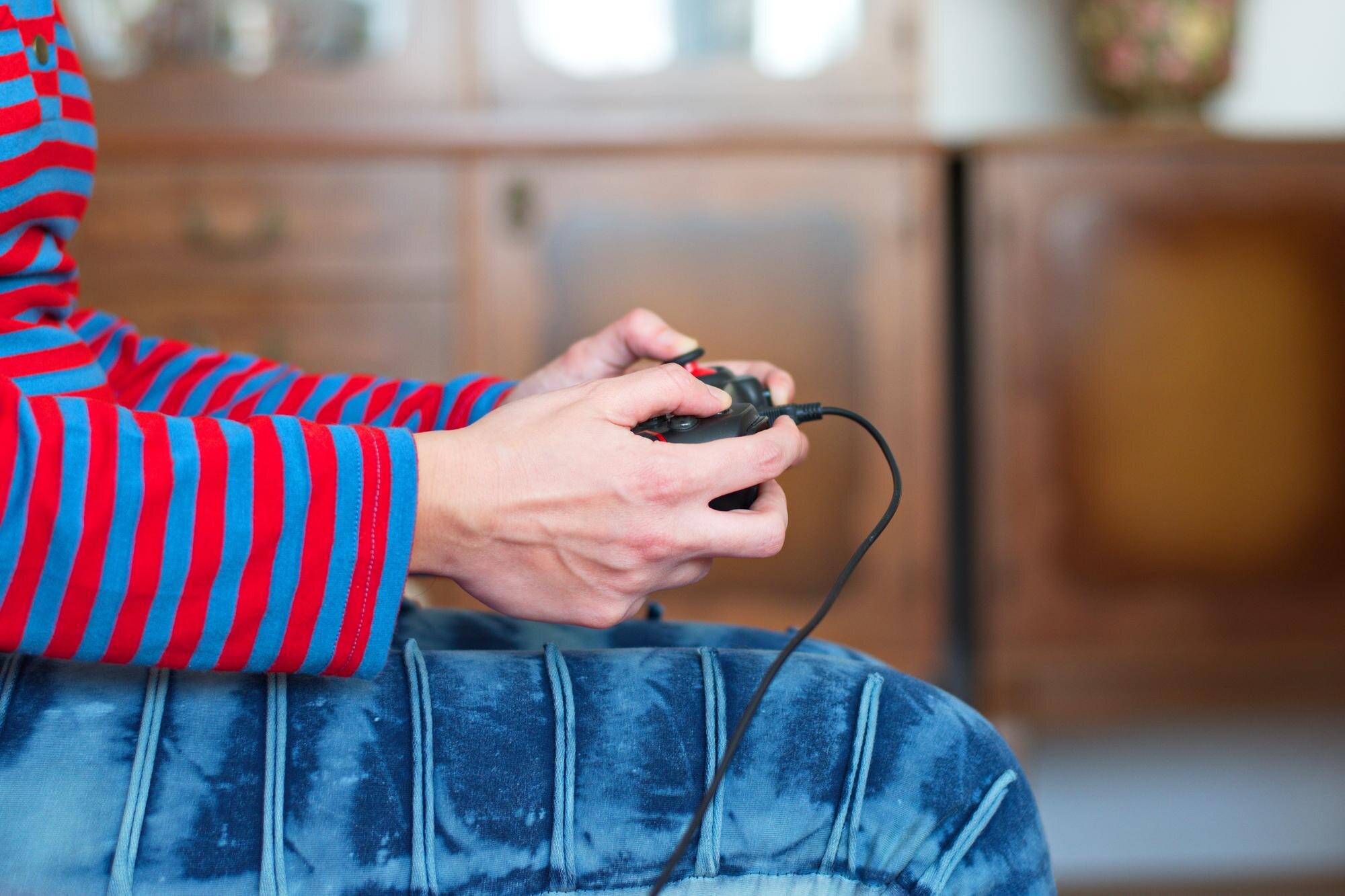
- Podłącz pad do portu USB w PC za pomocą kabla micro‑USB.
- Poczekaj, aż Windows zainstaluje sterowniki (zwykle 1–2 minuty).
- Uruchom DS4Windows – w zakładce Controllers powinien pojawić się Twój pad; jeśli nie, uruchom program ponownie.
- Gotowe: kontroler działa jak Xbox (XInput), a bateria ładuje się podczas gry.
Przydatne porady:
- używaj portu USB 2.0 lub 3.0 z tyłu obudowy dla lepszej stabilności,
- jeśli pad nie reaguje: odłącz kabel, przytrzymaj przycisk PS około 10 sekund, a następnie podłącz ponownie,
- w Steam włącz „PlayStation Configuration Support” w Ustawieniach > Kontroler > Ogólne.
2. Podłączenie bezprzewodowe (Bluetooth)
Bluetooth daje swobodę bez kabli (zasięg do ok. 10 m), ale pamiętaj o możliwych zakłóceniach i nieco wyższym opóźnieniu.
Wykonaj poniższe kroki:
- Włącz Bluetooth w Windows: Ustawienia > Bluetooth i urządzenia > włącz Bluetooth.
- Uruchom DS4Windows (program może działać w tle przez całą sesję).
- Na padzie przytrzymaj jednocześnie PS + Share przez 3–5 sekund, aż pasek świetlny zacznie szybko migać na biało/niebiesko – to tryb parowania.
- W systemie wybierz Dodaj urządzenie > Bluetooth (w Windows 11: „Dodaj urządzenie”).
- Na liście wybierz Wireless Controller i kliknij Paruj.
- Jeśli pojawi się okno z kodem PIN, wpisz 0000 i potwierdź.
- W DS4Windows sprawdź zakładkę Controllers – pad powinien być widoczny i połączony (pasek przestaje migać).
Przydatne porady:
- jeśli nie widać pada: zrestartuj Bluetooth, zbliż pad do PC i upewnij się, że bateria ma powyżej 20%,
- po restarcie komputera pad zwykle łączy się automatycznie; w razie potrzeby włącz autostart DS4Windows w zakładce Settings,
- wibracje, czułość gałek i oświetlenie skonfigurujesz w DS4Windows (zakładka Settings).
Najczęstsze problemy i rozwiązania
Poniższa tabela pomoże szybko zdiagnozować typowe problemy i wskazuje sprawdzone rozwiązania:
| Problem | Przyczyna | Rozwiązanie |
|---|---|---|
| Pad nie jest wykrywany | brak sterowników lub DS4Windows | zainstaluj DS4Windows oraz ViGEmBus, a następnie zrestartuj PC. |
| Brak wibracji/oświetlenia | używane są podstawowe sterowniki Windows | włącz emulację Xbox w DS4Windows i przypisz profil XInput. |
| Rozłącza się bezprzewodowo | słaby sygnał Bluetooth lub rozładowana bateria | naładuj pad, użyj adaptera Bluetooth 4.0/5.0 dobrej jakości, odsuń źródła zakłóceń (np. router Wi‑Fi). |
| Nie działa w konkretnej grze | brak natywnej obsługi DualShock 4 | w Steam włącz „PlayStation Configuration Support”; w DS4Windows wybierz profil emulujący Xbox. |
| Błąd parowania (PIN nie działa) | stary stos Bluetooth w systemie | wpisz 0000, a jeśli problem trwa – usuń urządzenie z listy Bluetooth, uruchom ponownie usługę Bluetooth w Menedżerze urządzeń i sparuj ponownie. |
| Pad ładuje się, ale nie działa | aktywny tylko tryb ładowania lub konflikt urządzeń | odłącz pad, przytrzymaj przycisk PS ~10 s, podłącz ponownie; w DS4Windows włącz HidHide (lub opcję Hide DS4 Controller). |
Dodatkowe wskazówki
Te praktyczne rekomendacje pomogą utrzymać stabilne działanie kontrolera:
- Bez DS4Windows – podstawowa obsługa zadziała w Windows/Steam, ale bez pełnego wsparcia funkcji takich jak touchpad czy żyroskop;
- Bluetooth przez adapter USB – wybierz adapter klasy 1/2 zgodny z Bluetooth 4.0/5.0 zamiast tanich, niesprawdzonych dongli;
- Ukrywanie kontrolera – w DS4Windows włącz HidHide (lub opcję Hide DS4 Controller), aby uniknąć podwójnych wejść w grach;
- Bezpieczeństwo – pobieraj oprogramowanie wyłącznie z oficjalnych źródeł (np. repozytorium DS4Windows na GitHub), unikaj nieznanych stron.
Po poprawnej konfiguracji grasz na PC jak na PS4 – wygodnie, stabilnie i z pełnym wsparciem funkcji kontrolera.