
Jak podłączyć joystick (pad) do komputera? pełna instrukcja krok po kroku
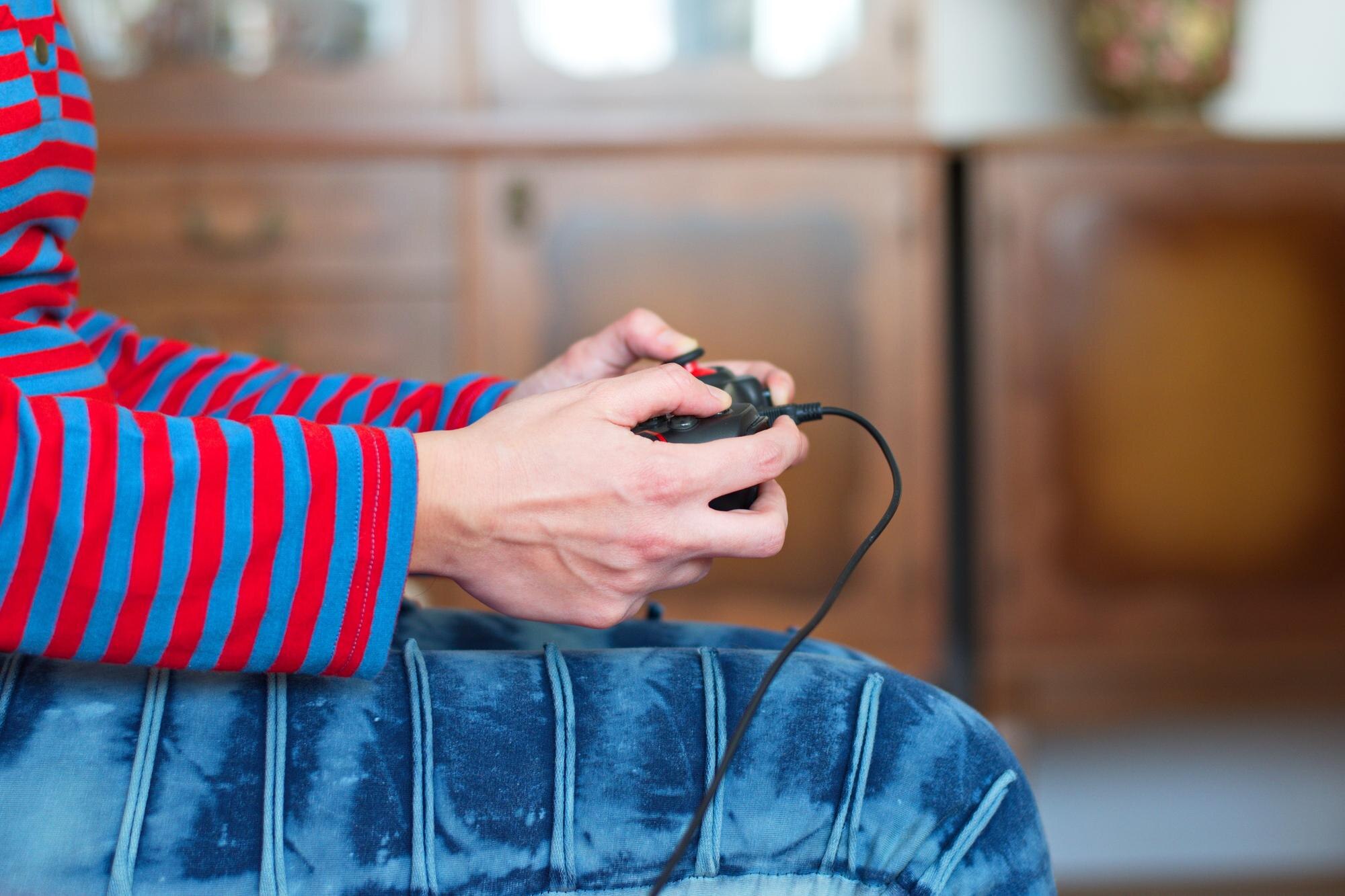
Podłączenie joysticka lub pada do komputera jest proste i zwykle odbywa się przewodowo przez USB lub bezprzewodowo przez Bluetooth (ew. dedykowany adapter).
W większości przypadków Windows automatycznie instaluje niezbędne sterowniki, a pełną funkcjonalność zapewnia oficjalne oprogramowanie producenta.
Przed startem sprawdź model swojego pada oraz upewnij się, że używasz Windows 10 lub nowszego.
1. Przygotowanie – wspólne kroki dla wszystkich padów
Zanim zaczniesz, wykonaj te uniwersalne czynności:
- sprawdź kompatybilność – większość padów (Xbox, PS4/PS5, Joy‑Cony, joysticki jak Thrustmaster) działa z PC; upewnij się, że komputer ma wolny port USB oraz Bluetooth (wbudowany lub adapter USB);
- pobierz sterowniki lub software – z oficjalnej strony producenta, aby uzyskać pełną funkcjonalność przycisków, wibracji i mapowania;
- uruchom komputer z uprawnieniami administratora – oraz doładuj pada, jeśli bateria jest słaba;
- porada – zaktualizuj Windows i sterowniki USB: Ustawienia > Aktualizacja i zabezpieczenia.
Przykładowe narzędzia i ustawienia dla popularnych padów:
- Xbox – sterowniki instalują się automatycznie przez Windows;
- PlayStation (PS4/PS5) – DS4Windows zapewnia pełną zgodność i konfigurację przycisków (wymaga .NET, Visual C++ i DirectX);
- Nintendo Switch Joy‑Con – łączenie głównie przez Bluetooth; dla gripa z USB nie są potrzebne dodatkowe sterowniki;
- Thrustmaster / inne joysticki – pobierz sterowniki producenta i ustaw przełącznik/suwak w tryb PC.
2. Podłączenie przewodowe (USB) – najprostsze i najstabilniejsze
Połączenie kablowe jest najszybsze, najstabilniejsze i jednocześnie ładuje baterię pada.
Kroki ogólne:
-
Ustaw pad w tryb PC (jeśli dotyczy), np. w niektórych modelach Thrustmaster przesuń suwak na „PC”.
-
Podłącz odpowiedni przewód. Użyj właściwego kabla zgodnie z tabelą:
Typ pada Typ kabla Kroki podłączenia Xbox One/Series microUSB lub USB‑C Włóż przewód do pada i do portu USB komputera. PS4 DualShock 4 microUSB Włóż przewód do pada i do portu USB komputera. PS5 DualSense USB‑C Włóż przewód do pada i do portu USB komputera. Joy‑Con (Switch) Bluetooth lub grip z USB Użyj gripa z USB lub paruj bezprzewodowo (patrz sekcja Bluetooth). Joystick specjalistyczny (np. Thrustmaster) USB Ustaw tryb PC i podłącz do portu USB komputera. -
Poczekaj 10–30 sekund na instalację sterowników w Windows (powiadomienie w obszarze powiadomień). System zwykle rozpoznaje pad automatycznie.
-
Kalibracja – w menu Start wyszukaj „Ustawienia joysticka” > Właściwości > zakładka Ustawienia > Kalibruj, aby uzyskać większą precyzję.
-
Test działania – Panel sterowania > Urządzenia i drukarki: pad powinien być widoczny na liście i reagować w testach przycisków.
Wskazówka: jeśli pad nie działa przewodowo, zmień port USB, użyj innego kabla lub uruchom narzędzie „Rozwiązywanie problemów ze sprzętem”.
3. Podłączenie bezprzewodowe (Bluetooth) – dla swobody ruchu
Wymagany jest Bluetooth 4.0+ w komputerze (moduł wbudowany lub adapter).
Nie wszystkie pady Xbox obsługują Bluetooth – w razie potrzeby użyj oficjalnego adaptera Microsoft Xbox Wireless.
Kroki ogólne:
- Włącz Bluetooth: Ustawienia > Bluetooth i urządzenia > włącz Bluetooth, a następnie wybierz „Dodaj urządzenie”.
- Włącz tryb parowania na padzie (schematy poniżej w tabeli).
- Wybierz pada z listy urządzeń (np. „Wireless Controller”, „Xbox Wireless Controller”) i kliknij „Połącz”.
Szczegóły trybu parowania i nazwy urządzeń dla popularnych modeli:
| Typ pada | Tryb parowania na padzie | Nazwa na liście PC |
|---|---|---|
| PS4 DualShock 4 | Przytrzymaj Share + PS (dioda miga). | „Wireless Controller” |
| PS5 DualSense | Przytrzymaj Share + PS (dioda miga). | „Wireless Controller” |
| Xbox One/Series | Przytrzymaj przycisk parowania (logo Xbox miga). | „Xbox Wireless Controller” |
| Joy‑Con | Naciśnij przycisk między SL/SR (dioda miga). | „Joy‑Con (L/R)” |
- Po sparowaniu pad przestaje migać i łączy się z PC. W razie potrzeby użyj DS4Windows (PS4/PS5) lub aplikacji Xbox Accessories (Xbox) do konfiguracji. Adapter Xbox Wireless redukuje opóźnienia i pozwala podłączyć do 8 padów; zasięg Bluetooth to ok. 10 m.
4. Rozwiązywanie problemów i porady
Jeśli coś nie działa, skorzystaj z poniższych wskazówek:
- pad nie jest wykrywany – odłącz i podłącz ponownie, zmień port USB, zaktualizuj sterowniki w Menedżerze urządzeń (Kontrolery gier/USB > Aktualizuj);
- duże opóźnienia lub błędy – przełącz na połączenie przewodowe albo użyj dedykowanego adaptera zamiast Bluetooth; dla PS skorzystaj z DS4Windows;
- gra nie rozpoznaje pada – włącz obsługę kontrolerów w Steam (Ustawienia > Kontroler) lub użyj x360ce dla starszych/emulowanych tytułów;
- problemy z baterią – ładuj przez USB i monitoruj poziom w aplikacji producenta;
- bezpieczeństwo – używaj oryginalnych kabli i sterowników z oficjalnych źródeł;
- aktualizacja firmware – wykonaj aktualizację oprogramowania kontrolera przez USB (np. DualSense, Xbox) w narzędziu producenta.
Po podłączeniu przetestuj w ulubionej grze (np. Forza, EA Sports FC) i ciesz się rozgrywką. Graj wygodnie i bez ograniczeń – przewodowo lub bezprzewodowo, tak jak lubisz.