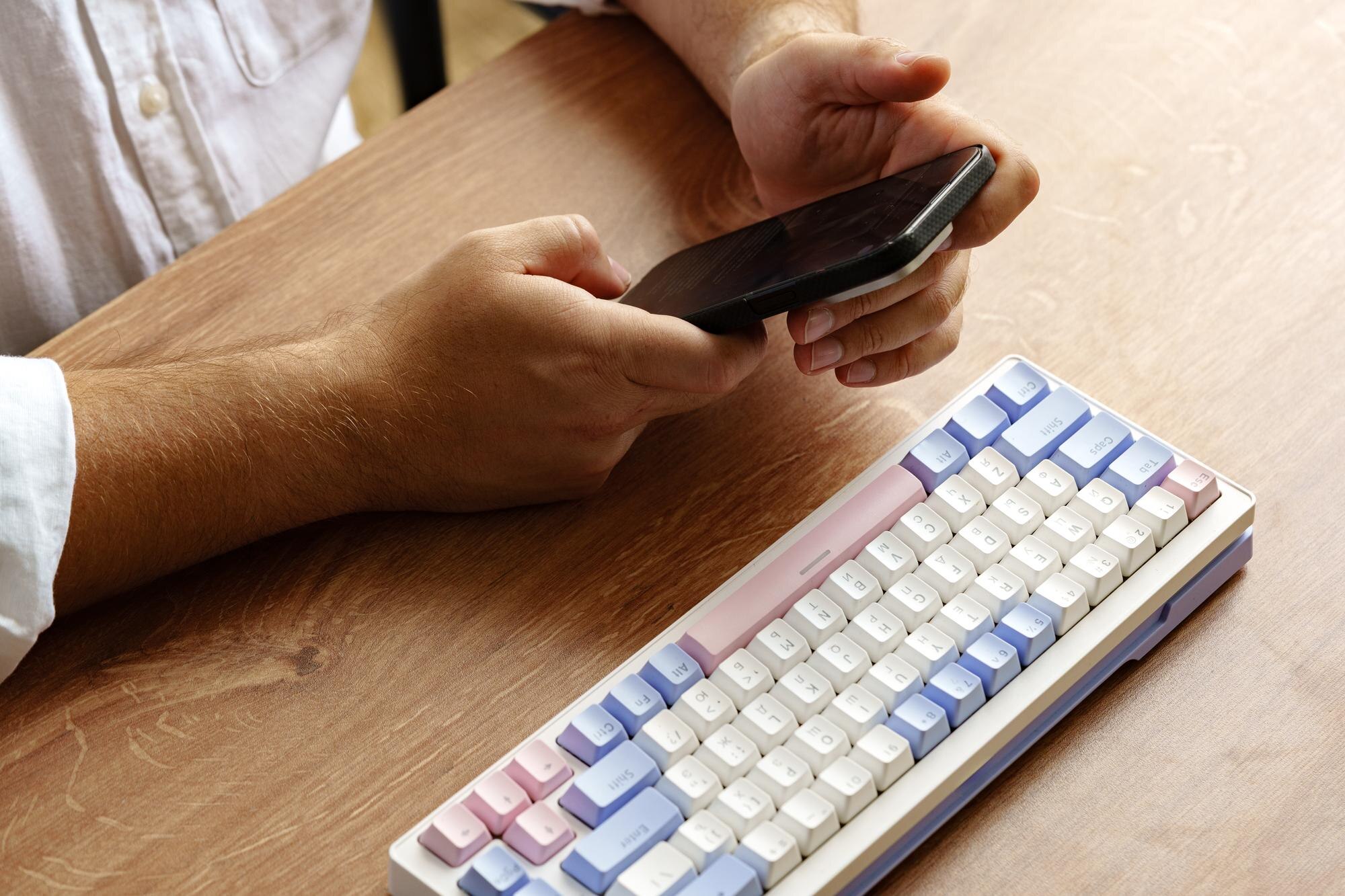

Klawiaturę i mysz można połączyć ze smartfonem na dwa główne sposoby: bezprzewodowo przez Bluetooth lub przewodowo przez USB (OTG). Wybierz Bluetooth dla wygody i mobilności albo USB OTG dla stabilności oraz minimalnych opóźnień.
Dla szybkiego rozeznania zobacz porównanie metod:
| Cecha | Bluetooth | USB (OTG) |
|---|---|---|
| Wygoda | bez kabli, szybkie parowanie | wymaga przewodu/przejściówki |
| Zasilanie | akcesoria na baterii/akumulatorze | zasilanie z telefonu lub huba |
| Opóźnienia | niewielkie, zależą od modelu | zwykle najniższe |
| Instalacja | proste parowanie, bez sterowników | plug and play przez OTG |
| Wymagane akcesoria | brak (wbudowany Bluetooth) | przejściówka OTG, ewentualnie hub |
| Zgodność | urządzenia HID, szeroka kompatybilność | wymagane wsparcie USB OTG |
Połączenie bezprzewodowe przez Bluetooth
Bluetooth to najwygodniejszy sposób, pozwalający na bezprzewodowe sparowanie niemal każdego urządzenia zgodnego ze standardem HID.
Wymagania wstępne
Szukając bezprzewodowego gryzonia do telefonu, upewnij się, że ma on wbudowany moduł Bluetooth. To samo dotyczy klawiatury – nie każda mysz „bezkablowa” łączy się za pomocą tej technologii; część modeli działa wyłącznie w paśmie 2,4 GHz przez dołączony odbiornik USB.
Instrukcja krok po kroku
Aby sparować klawiaturę i mysz przez Bluetooth, wykonaj poniższe kroki:
- Naładuj urządzenia – upewnij się, że klawiatura i mysz mają wystarczający poziom baterii;
- Włącz Bluetooth na telefonie – aktywuj Bluetooth w ustawieniach smartfona;
- Włącz tryb parowania – uruchom tryb parowania na klawiaturze i myszy (zwykle dłuższe przytrzymanie dedykowanego przycisku);
- Wyszukaj urządzenia – na telefonie odśwież listę dostępnych urządzeń;
- Wybierz akcesorium z listy – stuknij nazwę klawiatury lub myszy;
- Potwierdź parowanie – zaakceptuj komunikat „Sparuj” lub „OK”;
- Skonfiguruj ustawienia – dostosuj czułość kursora, mapowanie klawiszy i inne preferencje.
Po udanym parowaniu na ekranie pojawi się kursor myszy, a pisanie wiadomości czy nawigacja po interfejsie będzie przypominać pracę na komputerze. Pamiętaj, że nie wszystkie gry mobilne obsługują sterowanie myszą i klawiaturą.
Połączenie przewodowe przez USB
Drugą metodą jest przewodowe podłączenie przez port USB. To rozwiązanie docenisz, gdy zależy ci na stabilności połączenia i braku konieczności ładowania akcesoriów.
Technologia USB OTG
Podłączenie urządzeń do telefonu umożliwia technologia USB OTG (On‑The‑Go). Funkcja ta jest dostępna tylko w smartfonach, które ją wspierają – przed zakupem akcesoriów sprawdź w specyfikacji swojego modelu, czy obsługuje USB OTG.
Instrukcja krok po kroku
Jeśli chcesz podłączyć akcesoria przewodowo, postępuj tak:
- Przygotuj przejściówkę OTG – do portu micro USB lub USB‑C w telefonie potrzebna jest odpowiednia przejściówka OTG;
- Podłącz mysz – podepnij ją przez przejściówkę OTG; telefon powinien wykryć urządzenie automatycznie i wyświetlić kursor;
- Dodaj klawiaturę przez rozgałęźnik – aby używać obu akcesoriów jednocześnie, zastosuj rozgałęźnik (hub) USB z co najmniej dwoma portami USB‑A, a następnie podepnij do niego mysz i klawiaturę;
- Poczekaj na wykrycie – większość urządzeń HID działa w trybie plug and play, bez instalowania sterowników.
Porady dodatkowe
Przed podłączeniem akcesoriów warto pamiętać o kilku praktycznych kwestiach:
- kompatybilność – upewnij się, że klawiatura i mysz są zgodne z systemem twojego telefonu (Android/iOS) oraz obsługują profil HID;
- modele dedykowane – rozważ klawiatury mobilne z uchwytem na telefon/tablet i kompaktową obudową do pracy w terenie;
- wygoda użytkowania – połączenie bezprzewodowe eliminuje konieczność stosowania przejściówek i hubów, co upraszcza zestaw;
- zasilanie podczas OTG – jeśli telefon szybko się rozładowuje, użyj huba USB‑C z Power Delivery, który pozwoli jednocześnie ładować telefon i korzystać z akcesoriów.
Niezależnie od wybranej metody, klawiatura i mysz znacząco zwiększają wygodę oraz produktywność pracy na smartfonie.