
Jak podłączyć pada z konsoli do komputera? szczegółowy poradnik krok po kroku
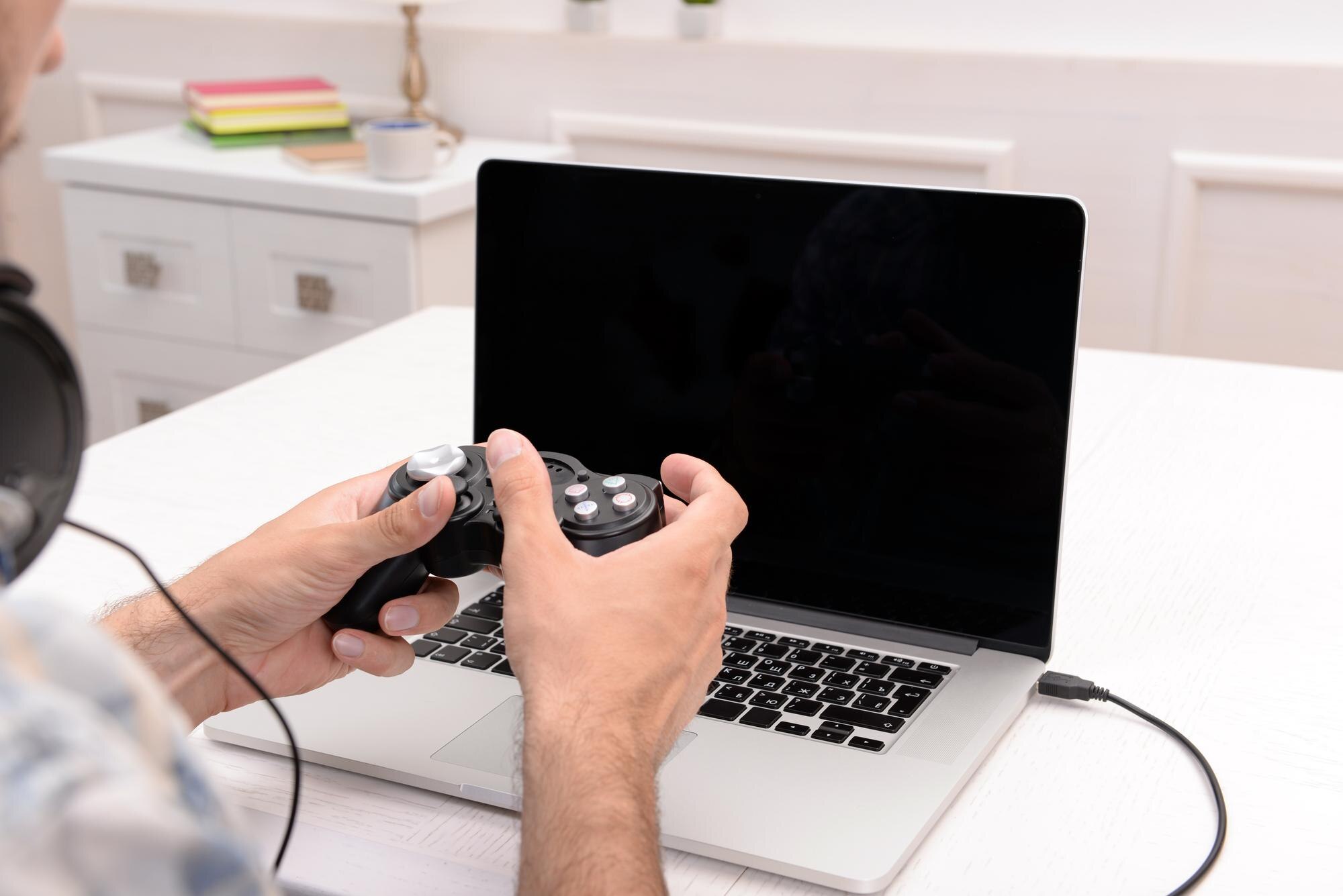
Podłączenie pada z konsoli (PS4, PS5 lub Xbox) do komputera z systemem Windows 10/11 jest proste i pozwala grać na PC z pełną funkcjonalnością kontrolera. Masz dwie główne opcje: połączenie przewodowe (USB, plug and play) lub bezprzewodowe (Bluetooth lub dedykowany adapter). W przypadku padów PlayStation przydaje się DS4Windows (szczególnie dla PS4).
Wstępne przygotowania (dla wszystkich padów)
Zanim zaczniesz, przygotuj komputer i akcesoria zgodnie z poniższą listą:
- sprawdź kompatybilność – upewnij się, że masz Windows 10/11 (starsze wersje mogą wymagać dodatkowych sterowników), a pad jest naładowany;
- potrzebne elementy – kable i metody łączności znajdziesz w tabeli poniżej;
- włącz Bluetooth (dla połączenia bezprzewodowego) – w Windows przejdź do
Ustawienia > Bluetooth i urządzeniai aktywujBluetooth; - pobierz oprogramowanie (dla PS4/PS5) – DS4Windows (szczególnie PS4) lub Steam (obsługa kontrolerów), a dla PS5 rozważ Firmware Updater do aktualizacji.
Poniższa tabela podsumowuje kable i metody łączności dla popularnych padów:
| Pad | Przewodowo | Bezprzewodowo |
|---|---|---|
| PS4 | Kabel microUSB | Bluetooth + DS4Windows |
| PS5 | Kabel USB‑C | Bluetooth |
| Xbox | Kabel USB | Bluetooth lub adapter Xbox |
Uwaga – po podłączeniu przetestuj kontroler w Panel sterowania > Urządzenia i drukarki lub w Steam > Ustawienia > Kontroler > Ogólne ustawienia kontrolera.
1. Podłączenie pada z PS4 (DualShock 4) do PC
Metoda przewodowa (USB)
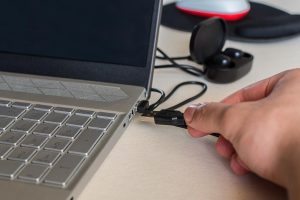
- Podłącz kabel microUSB do pada i do portu USB w komputerze.
- Poczekaj, aż Windows automatycznie zainstaluje sterowniki (zwykle 1–2 minuty).
- Uruchom DS4Windows (pobierz z oficjalnej strony), kliknij
Install DS4 Driver(wersja dla Win10/11), a następnieFinish. - Pad jest gotowy – dioda powinna świecić ciągłym światłem.
Metoda bezprzewodowa (Bluetooth)
- Włącz Bluetooth na PC.
- Na padzie przytrzymaj jednocześnie
Share + PS, aż dioda zacznie szybko migać. - W
Ustawienia > Bluetooth > Dodaj urządzenie > BluetoothwybierzWireless Controller. - Jeśli pojawi się prośba o kod, wpisz
0000. - Uruchom DS4Windows i dokończ parowanie.
DS4Windows emuluje pada Xbox, dzięki czemu gry widzą kontroler PS4 jako natywnie wspierany przez Windows. Dla stabilności działania zainstaluj .NET Framework 4.8+, Visual C++ 2015–2019 oraz DirectX.
2. Podłączenie pada z PS5 (DualSense) do PC
Metoda przewodowa (USB‑C)
- Podłącz kabel USB‑C do pada i do portu USB (A lub C) w komputerze.
- Poczekaj na automatyczną instalację sterowników w Windows 10/11.
- Po zakończeniu instalacji pad jest gotowy do użycia.
Metoda bezprzewodowa (Bluetooth)
- Włącz Bluetooth na PC.
- Na padzie przytrzymaj
Create (Share) + PS, aż dioda zacznie migać. - W
Ustawienia > Bluetooth > Dodaj urządzeniewybierz kontroler DualSense i kliknijPołącz. - Dla pełnej funkcjonalności (wibracje, triggery adaptacyjne) uruchom Firmware Updater, podłącz pad kablem i wykonaj aktualizację.
Zaawansowane funkcje DualSense mogą nie działać w starszych wersjach Windows. W celu precyzyjnej kalibracji użyj Steam lub DS4Windows.
3. Podłączenie pada z Xbox (Series X/S, One) do PC
Metoda przewodowa (USB)
- Podłącz kabel USB do pada i portu USB w komputerze.
- Poczekaj na automatyczną instalację sterowników (plug and play).
- Po instalacji pad jest gotowy do gry.
Metoda bezprzewodowa (Bluetooth lub adapter)
- Włącz Bluetooth na PC.
- Na padzie przytrzymaj przycisk parowania (przy gnieździe baterii), aż przycisk Xbox zacznie migać.
- W
Ustawienia > Bluetooth > Dodaj urządzeniewybierz pad Xbox i kliknijPołącz. - Alternatywnie użyj adaptera Xbox Wireless – podłącz do USB, naciśnij przycisk parowania na adapterze i na padzie (obsługa do 8 padów jednocześnie).
Pady Xbox są natywnie wspierane przez Windows i zwykle nie wymagają dodatkowego oprogramowania. Połączenie przez adapter Xbox bywa stabilniejsze i mniej podatne na opóźnienia niż Bluetooth.
Rozwiązywanie problemów i porady
Jeśli napotkasz trudności z połączeniem lub działaniem kontrolera, skorzystaj z poniższych wskazówek:
- pad nie działa? – odłącz i podłącz ponownie, uruchom
Ustawienia > System > Rozwiązywanie problemów > Inne narzędzia rozwiązywania problemów > Bluetooth, zaktualizuj sterowniki wMenedżer urządzeń, a dla PS4 uruchom DS4Windows jako administrator; - opóźnienia w Bluetooth – przejdź na połączenie przewodowe lub użyj adaptera Xbox Wireless, unikaj zatłoczonych kanałów Wi‑Fi (2,4 GHz);
- testowanie – sprawdź działanie w Steam (konfigurator kontrolera) lub w aplikacji Game Controller Tester z Microsoft Store;
- wielu graczy – do padów Xbox wybierz adapter (do 8 sztuk), do padów PlayStation używaj DS4Windows (do 4 padów jednocześnie);
- bateria – ładuj kablem podczas konfiguracji; pełne naładowanie zwykle wystarcza na 6–10 godzin gry;
- gry spoza Steam – włącz mapowanie przycisków w wybranym oprogramowaniu (np. DS4Windows lub wbudowane profile w grach).