
Jak podłączyć mikrofon do Xbox One? Szczegółowa instrukcja krok po kroku
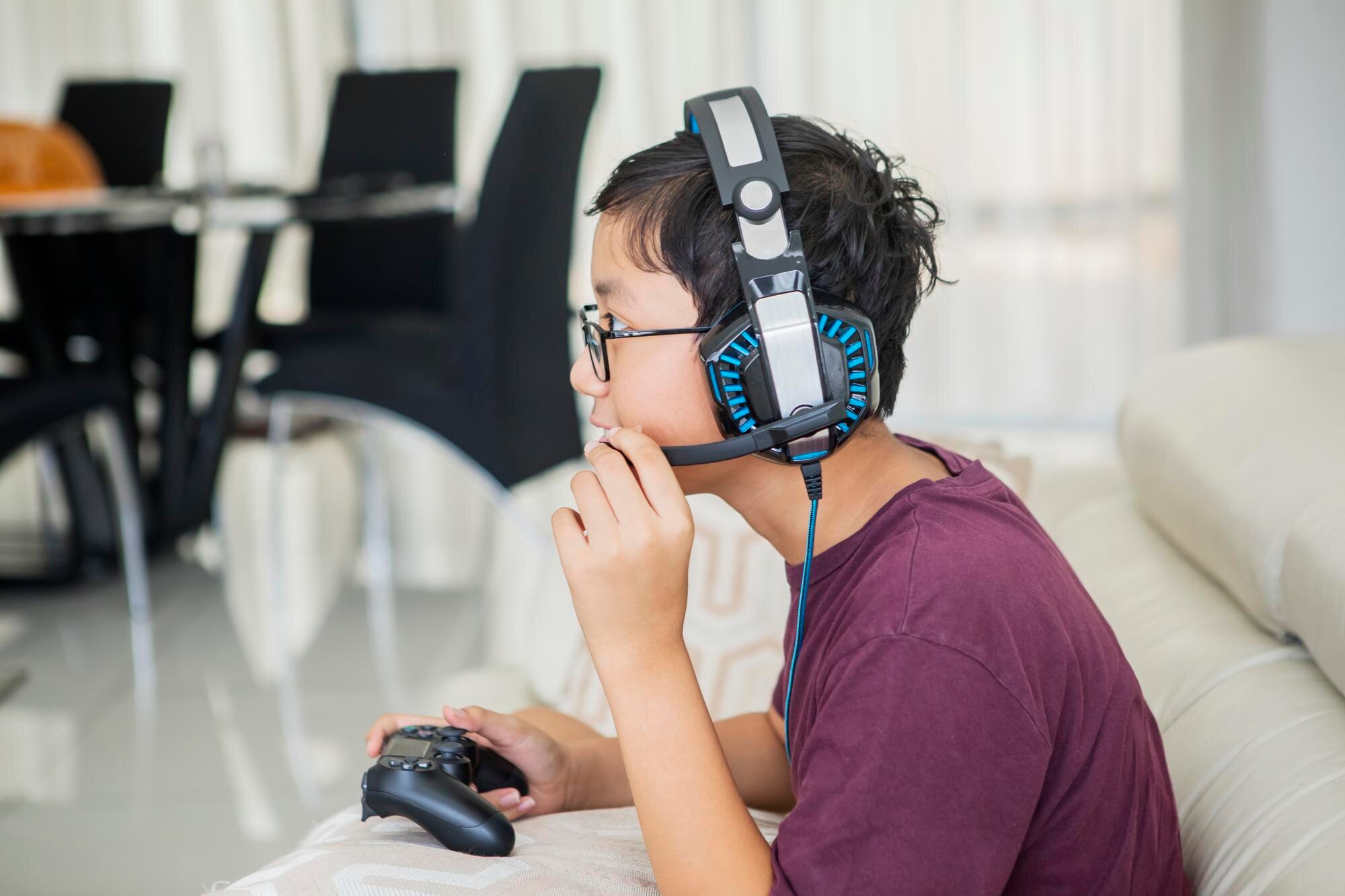
Najprościej podłączysz mikrofon do Xbox One przez gniazdo 3,5 mm w kontrolerze – działa to z większością przewodowych zestawów słuchawkowych z mikrofonem. Proces jest szybki i zwykle nie wymaga dodatkowych adapterów.
Pamiętaj, że pierwsze wersje kontrolera Xbox One nie miały gniazda 3,5 mm. W takim przypadku potrzebny jest adapter Microsoft Xbox One Stereo Headset Adapter.
Krok 1 – sprawdź kompatybilność mikrofonu
Zanim rozpoczniesz podłączanie, upewnij się, że Twój sprzęt jest zgodny z konsolą:
- wtyczka 3,5 mm – najlepsza zgodność zapewnia zestaw słuchawkowy TRRS (standard CTIA) z mikrofonem;
- kontroler – jeśli masz starszy model bez gniazda 3,5 mm, użyj Xbox One Stereo Headset Adapter w porcie akcesoriów;
- mikrofon USB – Xbox One zazwyczaj nie obsługuje standardowych mikrofonów USB typu plug-and-play; działają wyłącznie modele z dedykowanym odbiornikiem (dongle) dla Xbox lub oficjalnie wspierane przez producenta;
- wskazówka – nie ciągnij za przewód; zawsze odłączaj, trzymając za wtyczkę, aby nie uszkodzić gniazda.
Krok 2 – podłącz mikrofon do kontrolera
Wykonaj poniższe kroki, aby fizycznie podłączyć zestaw z mikrofonem:
- Włącz Xbox One i upewnij się, że kontroler jest sparowany z konsolą (w razie potrzeby naciśnij przycisk synchronizacji na konsoli i kontrolerze).
- Znajdź gniazdo 3,5 mm na spodzie kontrolera (obok złącza akcesoriów).
- Włóż wtyczkę zestawu słuchawkowego prosto i delikatnie, aż poczujesz lekki opór/klik. Nie wyginaj wtyczki ani nie wciskaj jej na siłę.
- (Opcjonalnie) Jeśli używasz Xbox One Stereo Headset Adapter, najpierw podłącz adapter do kontrolera, a dopiero potem wepnij w niego wtyczkę 3,5 mm.
Po wpięciu zestawu konsola zwykle automatycznie wykrywa mikrofon, a dźwięk z czatu i gry może zostać przekierowany do słuchawek.
Krok 3 – włącz i skonfiguruj mikrofon
Skonfiguruj wyjścia audio i poziom mikrofonu w ustawieniach konsoli:
- Naciśnij przycisk Xbox na kontrolerze, aby otworzyć przewodnik.
- Przejdź do Ustawienia > Ogólne > Głośność i wyjście dźwięku.
- Ustaw wyjście czatu na Zestaw słuchawkowy i – jeśli chcesz – przekieruj dźwięk gry do słuchawek.
- W sekcji Mikrofon:
- ustaw poziom głośności mikrofonu,
- włącz lub wyłącz monitorowanie mikrofonu (odsłuch własnego głosu),
- przetestuj, mówiąc do mikrofonu i obserwując wskaźnik poziomu.
- Jeśli Twój zestaw ma przycisk mute lub przełącznik mikrofonu, upewnij się, że nie jest wyciszony (zwykle wskazuje to dioda LED lub symbol na przewodzie).
Krok 4 – testowanie i regulacja
Aby sprawdzić działanie mikrofonu w praktyce, wykonaj krótkie testy:
- uruchom imprezę (party) i skorzystaj z opcji testu mikrofonu lub dołącz do czatu głosowego ze znajomymi,
- powiedz kilka słów i poproś o potwierdzenie słyszalności oraz jakości dźwięku,
- wyreguluj czułość/monitoring w ustawieniach audio lub pokrętłami na przewodzie/adaptorze, aż poziom będzie komfortowy.
Najczęstsze problemy i szybkie rozwiązania
Jeśli coś nie działa zgodnie z oczekiwaniami, skorzystaj z poniższej ściągi:
| Problem | Rozwiązanie |
|---|---|
| Brak dźwięku z mikrofonu | Sprawdź, czy mikrofon nie jest wyciszony (mute); wyczyść i dociśnij wtyczkę 3,5 mm; przetestuj inny zestaw na tym samym kontrolerze; uruchom ponownie konsolę. |
| Szumy/syczenie/trzaski | Odsuń przewody od zasilaczy i routerów; obniż czułość/monitoring; sprawdź stan przewodu i wtyczki; testuj w cichym pomieszczeniu. |
| Dźwięk nie tylko w słuchawkach | W ustawieniach wybierz „Wyjście czatu – Zestaw słuchawkowy” i włącz „Przekazuj dźwięk gry do: Słuchawki”. |
| Mikrofon nie działa po podłączeniu | Zaktualizuj system (Ustawienia > System > Aktualizacje) i firmware kontrolera (Ustawienia > Urządzenia i połączenia > Akcesoria); sparuj kontroler ponownie. |
| Mikrofon wykrywany jako słuchawki bez mikrofonu | Upewnij się, że wtyczka to TRRS (CTIA), a nie OMTP; w razie potrzeby użyj odpowiedniego adaptera standardu. |
Dodatkowe porady i wskazówki
Dla jeszcze lepszej kompatybilności i wygody warto pamiętać o poniższych kwestiach:
- bezprzewodowe zestawy Xbox Wireless – paruj je bezpośrednio z konsolą (bez dongla); Xbox One nie obsługuje audio przez Bluetooth;
- aktualizacje – regularnie aktualizuj oprogramowanie konsoli i kontrolera dla lepszej stabilności oraz zgodności akcesoriów;
- adaptery i akcesoria – produkty z dedykowanym odbiornikiem USB (np. od Turtle Beach, SteelSeries, HORI) podłączaj do konsoli i konfiguruj zgodnie z instrukcją producenta;
- bezpieczeństwo – odłączaj przewód, trzymając za wtyczkę; nie wciskaj na siłę złączy i nie podłączaj/odłączaj podczas silnego naciągu przewodu;
- diagnoza sprzętu – jeśli zakłócenia są stałe, sprawdź zestaw na innym kontrolerze lub z innym kablem, aby wykluczyć usterkę.
Metoda przez gniazdo 3,5 mm działa na wszystkich modelach Xbox One (One, One S, One X); w przypadku nietypowych mikrofonów zawsze sprawdź deklarowaną kompatybilność producenta.