
Jak podłączyć pada do Fortnite, GTA 5 i Minecraft na PC? Szczegółowa instrukcja krok po kroku
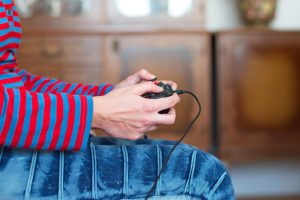
Podłączenie pada (kontrolera) do gier na PC przez USB lub Bluetooth jest proste i działa z padami Xbox, PS4 i PS5. Windows 10/11 automatycznie rozpoznaje większość kontrolerów, ale w niektórych grach (np. GTA 5 i starsze wersje Minecraft Java) może być wymagana emulacja XInput (Xbox 360) za pomocą narzędzi takich jak x360ce, XOutput lub Steam Input.
1. Sprawdź kompatybilność i przygotuj sprzęt
Przed rozpoczęciem upewnij się, że spełniasz poniższe wymagania:
- Obsługiwane pady – Xbox One/Series (najlepsza natywna obsługa), PS4 DualShock 4, PS5 DualSense, inne (np. PS3 zwykle wymaga emulacji);
- Wymagania PC – Windows 10/11, port USB lub Bluetooth (wbudowany albo przez adapter). Zaktualizuj sterowniki: Ustawienia > Aktualizacja i zabezpieczenia > Windows Update;
- Narzędzia (gdy pad nie jest Xbox lub gra nie widzi kontrolera) – w razie problemów przygotuj jedno z tych rozwiązań:
- x360ce – menedżer emulacji XInput, wersja 32/64-bit: https://www.x360ce.com/;
- XOutput – alternatywa, gdy x360ce nie działa: https://github.com/Stents-/XOutput/releases (np. wersja 0.11);
- DS4Windows – pełna obsługa padów PS4/PS5 w starszych grach: https://ds4-windows.com/.
Uwaga – w przypadku padów Xbox sterowniki zwykle instalują się automatycznie przez Windows Update; w razie potrzeby pobierz oficjalny pakiet z Microsoft.
2. Podłącz pad do PC (ogólna metoda dla wszystkich gier)
Metoda przewodowa (USB) – najprostsza i najstabilniejsza
Postępuj według tych kroków:
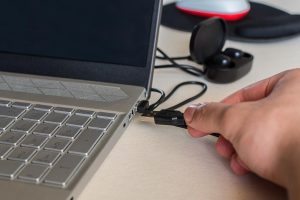
- Podłącz pad kablem USB (USB-A/USB-C, zależnie od modelu) do portu w PC.
- Poczekaj, aż Windows automatycznie zainstaluje sterowniki (zwykle 1–2 minuty).
- Sprawdź wykrycie: Panel sterowania > Urządzenia i drukarki lub Menedżer urządzeń – kontroler powinien widnieć jako „Xbox Controller” albo „Wireless Controller”.
- Przetestuj działanie: uruchom w Windows „Set up USB game controllers” i sprawdź osie/przyciski.
Metoda bezprzewodowa (Bluetooth)
Wykonaj następujące kroki, aby sparować pad z komputerem:
- Włącz Bluetooth w PC: Ustawienia > Urządzenia > Bluetooth i inne urządzenia > Włącz.
- Włącz tryb parowania pada:
- Xbox – przytrzymaj przycisk parowania na padzie, aż zacznie migać;
- PS4 – przytrzymaj przyciski Share + PS, aż zacznie migać dioda;
- PS5 – przytrzymaj przyciski Create + PS, aż zacznie migać.
- Na PC kliknij „Dodaj urządzenie Bluetooth”, wybierz pad, a następnie „Połącz”.
- Wskazówka – w starszych grach pełną funkcjonalność padów PS4/PS5 zapewnia DS4Windows lub Steam Input.
Jeśli coś nie działa, skorzystaj z poniższych wskazówek:
- odłącz pad, usuń sterowniki w Menedżerze urządzeń i podłącz ponownie,
- przy błędzie xinput1_3.dll użyj XOutput: zainstaluj, uruchom, zresetuj osie (Start/Stop),
- aby zamienić osie/przyciski w x360ce, włącz Hook Mask i wygeneruj pliki xinput.
3. Konfiguracja w Fortnite na PC
Fortnite natywnie wspiera kontrolery Xbox, PS4 i PS5 – po podłączeniu zwykle działa od razu.
Ustawienia wykonasz w kilku krokach:
- Podłącz pad zgodnie z rozdziałem 2.
- Uruchom grę > naciśnij Esc > Ustawienia > zakładka „Kontroler”.
- Wybierz układ „Gamepad” i w razie potrzeby skalibruj; jeśli pad nie reaguje, wyłącz „Ignoruj sygnał z pada” w ustawieniach Mysz/Klawiatura.
- Włącz Aim Assist (w trybach emulacji może działać inaczej – przetestuj w meczu treningowym).
- Wskazówka – połączenie przez USB bywa stabilniejsze; przy Bluetooth czasem pomaga restart gry.
4. Konfiguracja w GTA 5 na PC
GTA 5 najlepiej współpracuje z kontrolerami Xbox; inne marki często wymagają emulacji XInput.
Skonfiguruj wszystko krok po kroku:
- Podłącz pad i skopiuj plik x360ce.exe do folderu z GTA5.exe.
- Uruchom x360ce, zaakceptuj automatyczne mapowanie przycisków i zapisz konfigurację.
- W grze: Ustawienia > Sterowanie > wybierz tryb „Kontroler”.
- Wskazówka – gdy osie się „zawieszają”, zminimalizuj grę i zresetuj XOutput; po starcie gry możesz zamknąć okno x360ce, jeśli nie jest już potrzebne.
- Przetestuj w trybie fabularnym; online działa podobnie, jednak unikaj modyfikacji, które mogą naruszać zasady antycheat.
5. Konfiguracja w Minecraft Java Edition na PC
Minecraft Java nie wspiera padów natywnie – użyj emulacji lub dedykowanego moda.
Wybierz jedną z opcji i postępuj zgodnie z instrukcją:
- Podłącz pad i – jeśli wybierasz emulację – umieść x360ce w folderze gry (uruchom, zmapuj przyciski, zapisz).
- Opcja 1: Emulacja – x360ce/XOutput zamienią sygnał na XInput i gra zobaczy pad jak Xbox;
- Opcja 2: Steam – dodaj Minecraft jako grę niesteamową > włącz Big Picture Mode > Skonfiguruj kontroler w Steam Input;
- Opcja 3: Mod – zainstaluj mod Controllable (Forge/Fabric) z CurseForge, a następnie skalibruj sterowanie w menu moda;
- Wskazówka – w Bedrock Edition (Microsoft Store) pady działają natywnie po podłączeniu.
Dodatkowe porady i wskazówki
Te praktyczne wskazówki pomogą w płynnej rozgrywce i szybkim diagnozowaniu problemów:
- testowanie – do globalnej konfiguracji i profili przycisków możesz użyć JoyToKey lub Steam Input;
- bateria – przy połączeniu przewodowym przez USB kontroler zwykle ładuje się automatycznie;
- bezpieczeństwo – pobieraj narzędzia wyłącznie z oficjalnych źródeł; po testach usuń nieużywane emulatory;
- aktualizacje – sprawdź w launcherach (Epic Games dla Fortnite, Rockstar dla GTA 5, Minecraft Launcher) dostępne aktualizacje i poprawki.
Najczęstsze problemy i rozwiązania
Poniższa tabela ułatwia szybkie dopasowanie rozwiązania do typowych usterek:
| Problem | Rozwiązanie |
|---|---|
| Pad nie jest rozpoznawany | Zmień port USB, uruchom ponownie komputer i ponownie podłącz kontroler. |
| Nieprawidłowe przypisania przycisków/osi | Skonfiguruj mapowanie w x360ce (np. zamiana osi 3↔6, 1↔4) i zapisz profil. |
| Opóźnienia w połączeniu Bluetooth | Użyj przewodu USB lub adaptera Bluetooth 5.0/dongla o niskich opóźnieniach. |
| Gra blokuje pliki emulacji | Uruchom grę jako administrator; tymczasowo wyłącz antywirusa lub dodaj wyjątek dla folderu gry. |
Instrukcja dotyczy systemów Windows 10/11 (2024–2026); w starszych wersjach systemu skorzystaj z trybu zgodności.