
Podłączenie kontrolera (pada) do laptopa lub komputera z Windows 10/11 jest proste. Wybierasz metodę przewodową (USB) lub bezprzewodową (Bluetooth/adapter), a sposób zależy od modelu (Xbox, PS4/PS5, inne). Pady Xbox działają w Windows natywnie, a dla padów Sony może być potrzebne dodatkowe oprogramowanie.
Sprawdź kompatybilność i przygotowanie
Przed rozpoczęciem upewnij się, że spełniasz podstawowe wymagania i masz właściwy sprzęt:
- model pada – Xbox (One/Series) działa najlepiej natywnie; PS4/PS5 (DualShock 4/DualSense) może wymagać DS4Windows lub Steam do pełnej funkcjonalności; Joy‑Cony z Nintendo Switch działają przez Bluetooth, ale z ograniczeniami;
- wymagania sprzętowe – wolny port USB (najlepiej USB 3.0+) i/lub Bluetooth; gdy brak Bluetooth lub chcesz niższe opóźnienia, użyj adaptera Xbox Wireless (~100–150 zł);
- aktualizacje – zaktualizuj Windows i sterowniki (Ustawienia > Aktualizacja i zabezpieczenia > Windows Update);
- pierwsze podłączenie – najpierw podłącz pad przewodowo: to najprostsze i ładuje baterię.
Metoda 1 – podłączenie przewodowe (USB) – najłatwiejsza i uniwersalna
Działa natychmiast dla większości padów, bez dodatkowych sterowników.
Postępuj krok po kroku:
-
Weź odpowiedni kabel. Oto typ kabla dla popularnych padów:
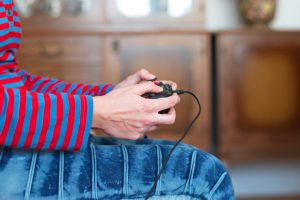
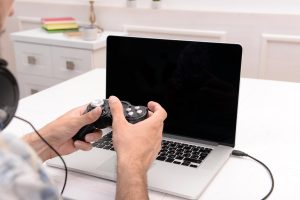
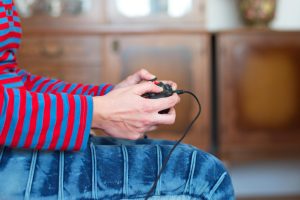
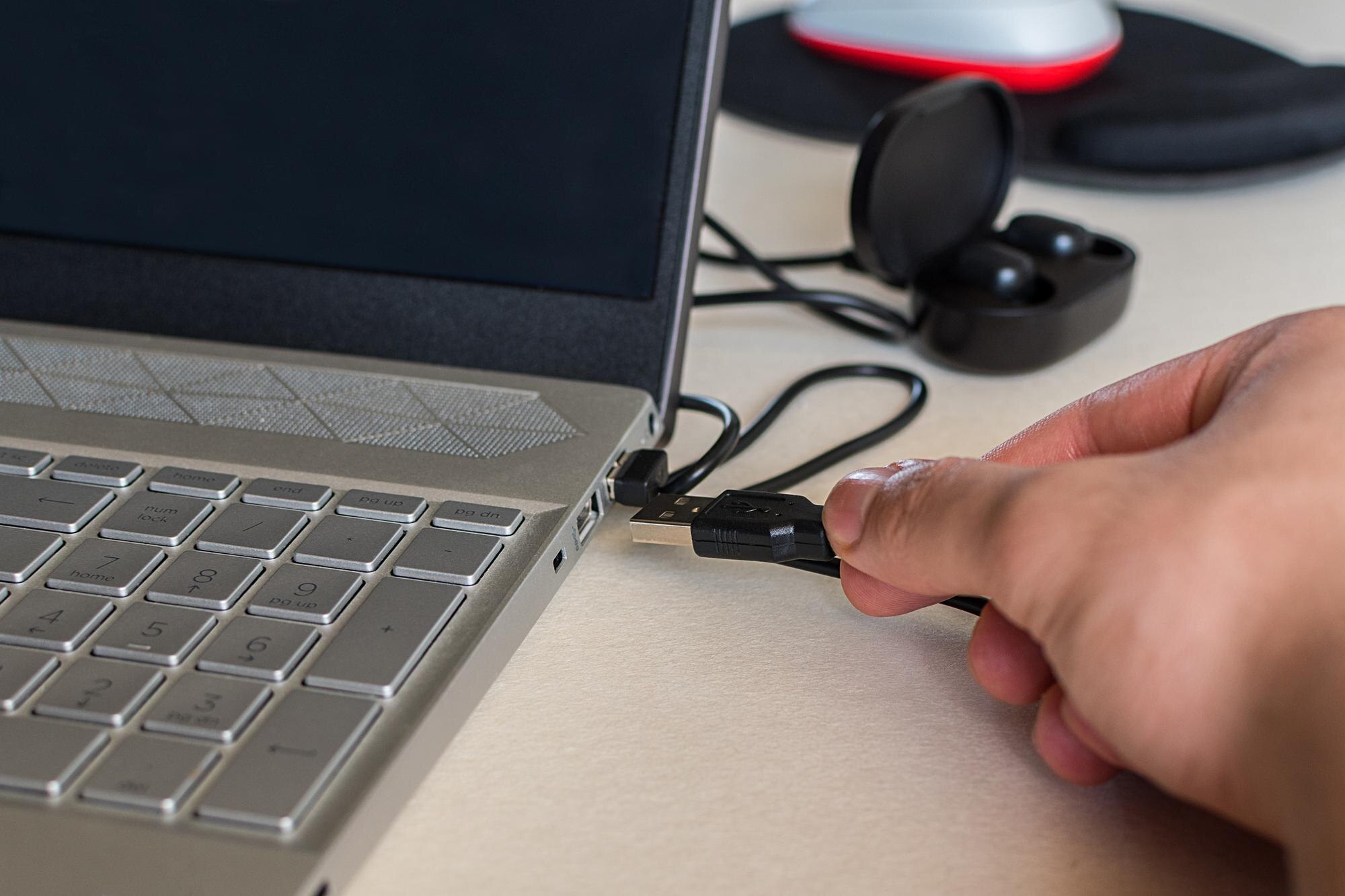
Model pada Typ kabla Xbox One microUSB Xbox Series USB‑C PS4 (DualShock 4) microUSB PS5 (DualSense) USB‑C - Podłącz jeden koniec kabla do pada, a drugi do wolnego portu USB w laptopie/PC.
- Odczekaj kilka sekund – Windows automatycznie wykryje pad i zainstaluje sterowniki (usłyszysz dźwięk podłączenia).
- Sprawdź w Ustawienia > Bluetooth i urządzenia lub Panel sterowania > Urządzenia i drukarki – pad pojawi się jako „Xbox Controller” lub podobny.
- Kalibracja – wyszukaj „Ustawienia kontrolera gier” w menu Start i przetestuj przyciski.
Wskazówka – jeśli nie działa, odłącz i podłącz ponownie USB, zmień port lub w Menedżerze urządzeń usuń urządzenie i podłącz je ponownie.
Metoda 2 – podłączenie bezprzewodowe przez Bluetooth
Działa na laptopach/PC z wbudowanym lub dołożonym modułem Bluetooth (sprawdź w Ustawieniach).
Ogólne kroki dla wszystkich padów
Wykonaj te czynności:
- Włącz Bluetooth: Ustawienia > Bluetooth i urządzenia > Włącz Bluetooth.
- Włącz pad i wejdź w tryb parowania (przycisk na padzie, dioda miga).
- Kliknij Dodaj urządzenie > Bluetooth – pad pojawi się jako „Wireless Controller” lub „Xbox Wireless Controller”.
- Wybierz pad i kliknij Połącz – parowanie trwa ok. 5–10 s.
Szczegóły dla konkretnych modeli
Xbox One/Series
Aby sparować pad Xbox, wykonaj:
- Przytrzymaj przycisk parowania (przy złączu USB), aż dioda zacznie szybko migać.
- W Windows dodaj urządzenie przez Bluetooth – sparuje się automatycznie. Alternatywa: adapter Xbox Wireless – wsuń do USB, naciśnij przycisk na adapterze i na padzie (obsługa do 8 padów jednocześnie).
PS4 (DualShock 4)
Aby sparować DualShock 4, wykonaj:
- Przytrzymaj jednocześnie Share + PS przez ok. 10 s – dioda zacznie migać na niebiesko.
- W Windows dodaj „Wireless Controller” przez Bluetooth. Uwaga – dla pełnej obsługi (wibracje, touchpad) zainstaluj DS4Windows (github.com/Ryochan7/DS4Windows) i na początku podłącz przewodowo w celu kalibracji.
PS5 (DualSense)
Aby sparować DualSense, wykonaj:
- Przytrzymaj Create + PS, aż dioda zacznie migać.
- Sparuj jak dla PS4. Uwaga – Steam rozpoznaje DualSense natywnie; poza Steam użyj DS4Windows lub sterowników firm trzecich.
Inne pady (np. GP‑344W, generyczne)
Jeśli używasz zewnętrznego adaptera Bluetooth, wyłącz wbudowany Bluetooth w komputerze przed parowaniem z adapterem, a po sparowaniu włącz go ponownie.
Zasięg Bluetooth to około 10 m – w razie opóźnień zbliż pad do komputera lub użyj połączenia przewodowego.
Metoda 3 – przez Steam (dla gier Steam)
Steam ułatwia konfigurację i mapowanie przycisków dla wielu kontrolerów:
- Otwórz Steam > Ustawienia > Kontroler i włącz odpowiednią konfigurację kontrolera (Xbox/PlayStation/Nintendo).
- Podłącz pad (przewodowo/bezprzewodowo) – Steam wykryje go automatycznie i pozwoli na kalibrację.
Rozwiązywanie problemów
Jeśli coś nie działa, sprawdź najczęstsze przyczyny i rozwiązania:
- pad nie jest wykrywany – sprawdź baterię, przetestuj inny kabel (musi przesyłać dane, nie tylko ładować) i zaktualizuj sterowniki;
- pad nie działa w grze – włącz tryb Big Picture w Steam lub użyj X360CE (emulator kontrolera Xbox dla starszych gier);
- windows 11 – w Ustawieniach użyj ścieżki Bluetooth i urządzenia > Dodaj urządzenie > Bluetooth i wybierz kontroler z listy;
- brak sterowników (pady PS) – doinstaluj ViGEmBus oraz DS4Windows (zgodnie z instrukcją projektu);
- test działania – użyj „Ustawienia kontrolera gier” w Panelu sterowania, aby sprawdzić przyciski i osie.
Porady końcowe
Te wskazówki ułatwią konfigurację i poprawią komfort grania:
- pierwsza konfiguracja – ładuj pad przewodowo podczas pierwszego uruchomienia i parowania;
- mapowanie przycisków – ustaw w Steam lub w opcjach gry profil przycisków pod własne preferencje;
- adapter Xbox Wireless – najlepszy wybór dla wielu padów i niższych opóźnień niż standardowy Bluetooth;
- instrukcja producenta – przy padach mniej znanych marek sprawdź dedykowaną instrukcję i sterowniki.