
Podłączenie pada Xbox 360 do laptopa i telefonu – przewodowo i bezprzewodowo
Pad Xbox 360 podłączysz do laptopa na dwa sposoby: przewodowo (przez przewodowy kontroler Xbox 360 z kablem USB) lub bezprzewodowo z adapterem Xbox 360 Wireless Receiver for Windows. Model bezprzewodowy nie obsługuje Bluetooth i nie przesyła danych przez kabel Play & Charge.
Do telefonu (Android/iOS) połączenie jest oficjalnie możliwe tylko przewodowo i w ograniczonym zakresie – na Androidzie przez USB OTG, a kompatybilność zależy od modelu urządzenia oraz aplikacji.
Podłączenie do laptopa (Windows 10/11) – przewodowo (najprostsze i zawsze działające)
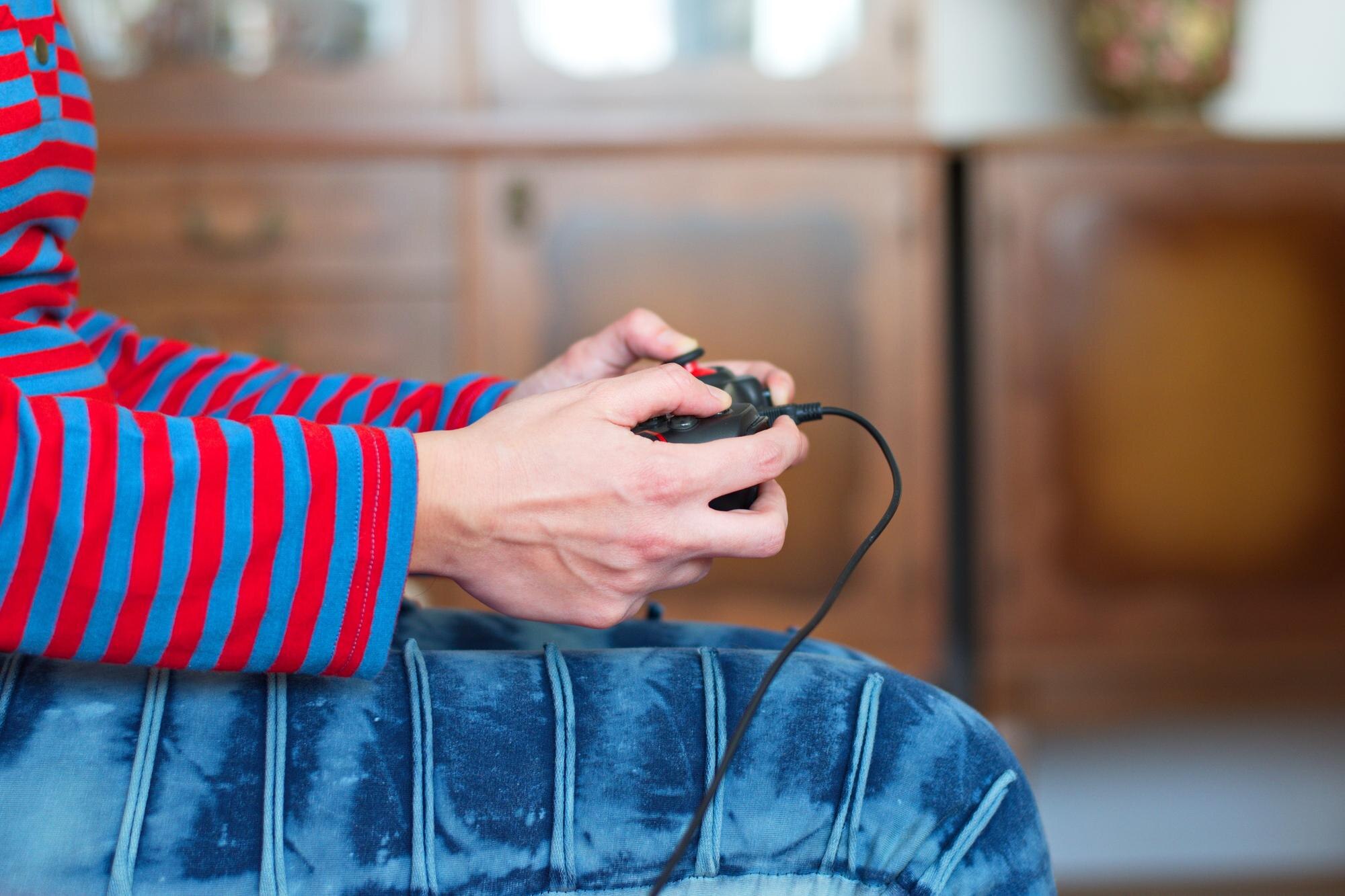
- Sprawdź sprzęt – użyj przewodowego pada Xbox 360 z wbudowanym kablem USB.
- Podłącz pad – włóż wtyk USB do wolnego portu USB w laptopie.
- Automatyczne rozpoznanie – Windows zainstaluje sterowniki (Xbox 360 Controller for Windows); poczekaj 10–30 sekund – przycisk Xbox zaświeci się na stałe.
- Test – uruchom grę obsługującą pad (np. na Steam) lub otwórz Menedżer urządzeń (prawy przycisk na Start > Menedżer urządzeń > Kontrolery gier).
Wskazówki
Poniżej znajdziesz krótkie wskazówki zwiększające szansę na bezproblemowe działanie:
- gdy nie wykrywa – podłącz do innego portu USB, zaktualizuj Windows lub pobierz sterowniki z Windows Update;
- zalety przewodu – stabilne połączenie, najniższy input lag i brak zakłóceń;
- zgodność – działa od razu w większości gier Steam/Epic Games bez dodatkowej konfiguracji.
Podłączenie do laptopa – bezprzewodowo (wymaga adaptera)
Pad Xbox 360 nie ma Bluetooth, dlatego potrzebny jest Xbox 360 Wireless Receiver for Windows (oryginalny adapter Microsoft, ok. 50–100 zł).
- Włóż adapter – podłącz odbiornik do portu USB w laptopie; Windows zwykle automatycznie pobierze sterowniki.
- Włącz pad – naciśnij przycisk Xbox na padzie (jeden adapter obsługuje do 4 padów).
- Sparuj – naciśnij przycisk na odbiorniku (diody zamigoczą), a w ciągu 20 sekund naciśnij przycisk Sync na padzie (z tyłu, obok komory baterii).
- Potwierdzenie – dioda na padzie świeci na stałe; pad jest gotowy do użycia.
Wskazówki
Jeśli używasz łączności bezprzewodowej, pamiętaj o poniższych zaleceniach:
- niska latencja – stabilniejsze niż Bluetooth, pełna obsługa wibracji;
- zgodność systemowa – adapter działa z Windows 10 i Windows 11 (oryginalny Microsoft);
- zasilanie – używaj świeżych baterii AA lub akumulatorów NiMH dla dłuższej pracy;
- sterowniki – w razie problemów zaktualizuj je w Menedżerze urządzeń lub zainstaluj ręcznie ze strony Microsoft.
Dla szybkiego porównania metod zobacz poniższą tabelę:
| Metoda | Zalety | Wady | Wymagania |
|---|---|---|---|
| Przewodowa | praktycznie zero opóźnień, brak dodatkowych akcesoriów | kabel ogranicza swobodę ruchu | przewodowy pad Xbox 360 |
| Bezprzewodowa | swoboda ruchów, obsługa do 4 padów | konieczny adapter (ok. 50–100 zł) | Xbox 360 Wireless Receiver for Windows |
Podłączenie do telefonu (Android/iOS) – tylko przewodowo, ograniczone
Bezprzewodowo jest to niemożliwe – pad Xbox 360 nie wspiera Bluetooth ani Wi‑Fi, a adapter dla PC nie współpracuje z telefonami.
Android – wymagany adapter OTG
- Sprawdź kompatybilność – telefon musi mieć USB‑C lub micro‑USB z OTG (np. Samsung Galaxy, Google Pixel).
- Przygotuj przewody – adapter OTG (USB‑C/micro‑USB do żeńskiego USB‑A), do którego podłączysz przewodowy pad Xbox 360.
- Podłącz – wsuń wtyk USB pada do gniazda USB‑A w adapterze OTG, a adapter do telefonu; część aplikacji wymaga własnej obsługi kontrolera.
- Test – sprawdź w grach/aplikacjach (np. w Xbox Game Pass, PPSSPP, Modern Combat), czy przyciski są prawidłowo mapowane.
iOS (iPhone/iPad) – nie działa oficjalnie
Brak wsparcia sterowników dla pada Xbox 360 w iOS – połączenie nie jest wspierane.
Wskazówki
Przed graniem na telefonie weź pod uwagę te ograniczenia i alternatywy:
- ograniczenia – możliwa niestabilność oraz brak pełnej funkcjonalności (np. wibracji);
- lepsza alternatywa – pad Xbox One/Series z Bluetooth obsługuje Android i iOS;
- kompatybilność aplikacji – działanie zależy od gry/emulatora; sprawdź ustawienia sterowania w danej aplikacji.
Najczęstsze problemy i rozwiązania
Jeśli coś nie działa, przejrzyj tę krótką checklistę:
- pad niewykryty – zaktualizuj Windows, zmień port USB, sprawdź lub wymień kabel;
- brak sterowników – pobierz je z Windows Update lub ze strony Microsoft (Xbox 360 Controller for Windows);
- słabe zasilanie – wymień baterie AA na nowe lub naładuj akumulatory;
- gry nie widzą pada – w Steam włącz „Xbox Configuration Support” w Ustawieniach > Kontroler;
- adapter nie działa – używaj oryginalnego adaptera Microsoft; unikaj podróbek.
Na komputerach macOS mogą być wymagane dodatkowe sterowniki (np. 360Controller). Zawsze przetestuj działanie pada w swoich grach, zanim kupisz adapter.