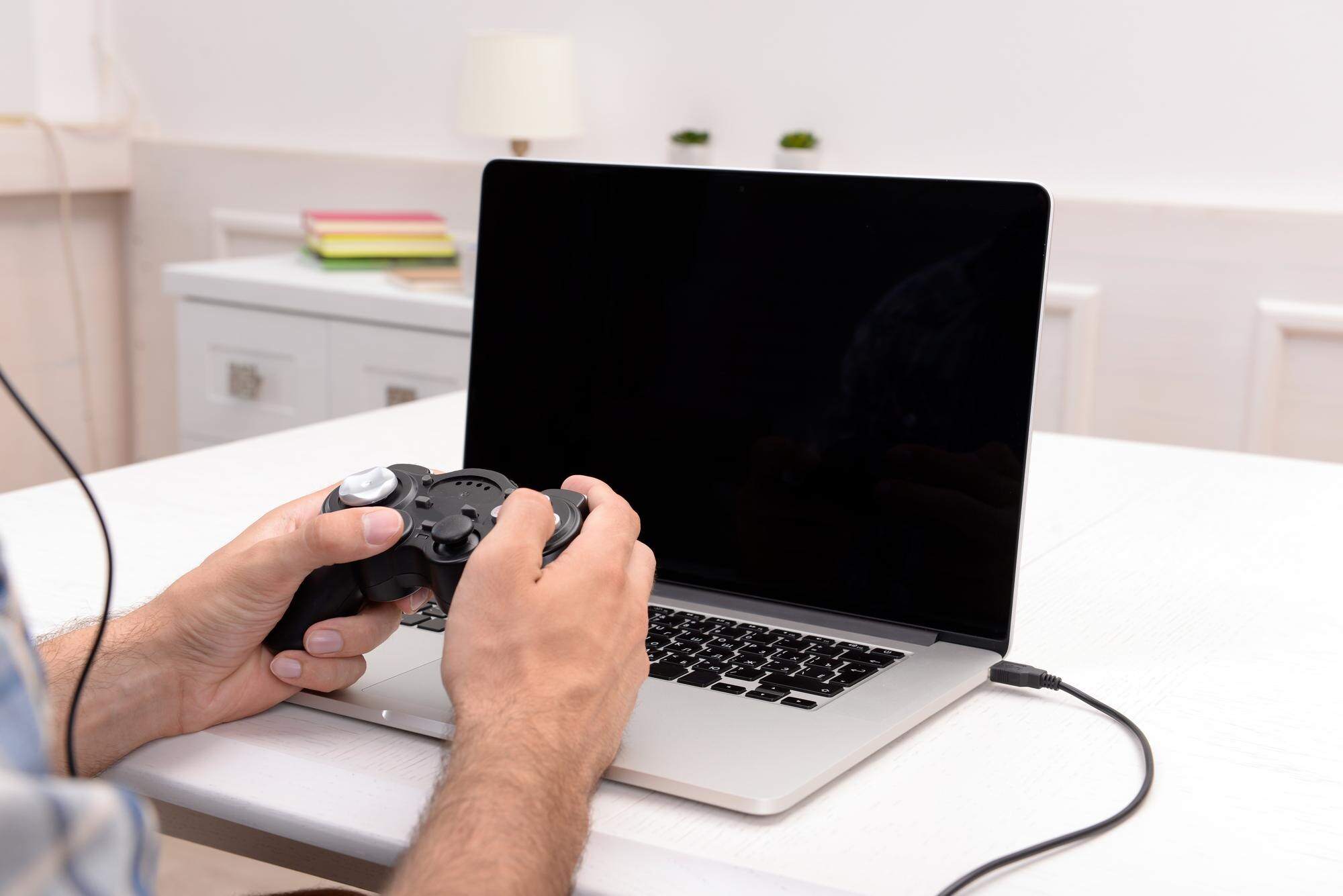

Pad Xbox można podłączyć do laptopa na trzy sposoby: kablem USB, przez Bluetooth lub z użyciem bezprzewodowego adaptera Microsoft. Wybór metody zależy od tego, czy priorytetem jest stabilność, niskie opóźnienia czy wygoda bez kabli.
Dla szybkiego porównania możliwości poszczególnych metod zapoznaj się z poniższym zestawieniem:
| Metoda | Zalety kluczowe | Wady/ograniczenia | Kiedy wybrać |
|---|---|---|---|
| Kabel USB | najniższe opóźnienia, automatyczna instalacja sterowników | ograniczona mobilność przez kabel | gry sieciowe, pierwsza konfiguracja |
| Bluetooth | brak kabli, szybkie parowanie | możliwe zakłócenia i wyższe opóźnienia niż przy USB/adapterze | casualowe granie, jeden pad |
| Adapter Microsoft | stabilne łącze, niskie opóźnienia, obsługa wielu padów | dodatkowy koszt, zajmuje port USB | lokalny multiplayer, wymagające tytuły |
Metoda 1 – połączenie za pomocą kabla USB
To najprostsza i najbardziej uniwersalna metoda, która działa ze wszystkimi współczesnymi modelami padów Xbox.
Aby podłączyć pada przez kabel USB, wykonaj poniższe kroki:
- Podłącz oryginalny lub wysokiej jakości kabel USB do pada Xbox;
- Drugi koniec przewodu włóż do portu USB w laptopie;
- System Windows automatycznie rozpozna urządzenie i zainstaluje sterowniki;
- Po zakończeniu instalacji pad jest gotowy do użycia.
Wskazówka: dla najlepszej kompatybilności używaj oryginalnego kabla oraz upewnij się, że porty USB nie są uszkodzone.
Metoda 2 – połączenie przez Bluetooth
Ta metoda umożliwia bezprzewodową grę bez dodatkowych akcesoriów i działa z nowszymi padami Xbox.
Przed rozpoczęciem upewnij się, że spełniasz poniższe wymagania:
- pad z serii Xbox One S, Xbox Series X|S lub nowszy,
- moduł Bluetooth 4.0 lub nowszy w laptopie,
- system Windows 10 lub Windows 11.
Aby sparować pada przez Bluetooth, postępuj tak:
- Włącz Bluetooth na laptopie (Ustawienia > Bluetooth i urządzenia);
- Włącz pad Xbox przyciskiem z logo Xbox;
- Przytrzymaj przycisk parowania na padzie (z przodu obok portu USB), aż dioda zacznie szybko migać;
- W ustawieniach Bluetooth na laptopie wybierz opcję dodania nowego urządzenia;
- Wybierz kontroler z listy (np. „Xbox Wireless Controller”) i zakończ parowanie.
Wskazówka: dla stabilności połączenia paruj jeden pad naraz i trzymaj laptopa w rozsądnej odległości (bez przeszkód między urządzeniami).
Metoda 3 – adapter bezprzewodowy Microsoft
To najlepsze rozwiązanie dla graczy oczekujących maksymalnej stabilności i niskich opóźnień, zwłaszcza przy grze wieloosobowej lokalnie.
Najważniejsze cechy adaptera:
- Obsługa wielu padów – jednoczesne podłączenie do kilku kontrolerów bez zauważalnego spadku jakości połączenia;
- Stabilność połączenia – dedykowana łączność radiowa o niższych opóźnieniach niż standardowy Bluetooth;
- Formy zakupu – dostępny jako osobny dongle USB lub wbudowany w wybrane laptopy.
Aby połączyć pada przez adapter, wykonaj następujące kroki:
- Podłącz adapter do portu USB w laptopie;
- Włącz pada Xbox przyciskiem z logo Xbox;
- Przytrzymaj przycisk parowania na padzie, aż dioda zacznie migać;
- Wciśnij przycisk parowania na adapterze (kontrolka również zacznie migać);
- Poczekaj, aż urządzenia się sparują i dioda na padzie przestanie migać.
Ważne porady przed rozpoczęciem
Przed pierwszym użyciem lub w razie problemów warto pamiętać o kilku kwestiach:
- Aktualizacja sterowników – zaktualizuj Windows oraz firmware kontrolera (np. przez Xbox Accessories), aby zapewnić pełną kompatybilność;
- Kompatybilność systemu – dla łączności bezprzewodowej (Bluetooth/adapter) wymagany jest Windows 10 lub nowszy;
- Wsparcie oficjalne – dedykowany adapter Microsoft gwarantuje najwyższą zgodność i stabilność połączenia.
W wymagających grach i rozgrywce sieciowej najniższe opóźnienia zapewni połączenie przewodowe lub oficjalny adapter.
Rozwiązywanie problemów
Jeśli pad nie zostanie rozpoznany lub pojawiają się opóźnienia, spróbuj poniższych rozwiązań:
- Zaktualizuj sterowniki w Windows oraz oprogramowanie kontrolera;
- W przypadku Bluetooth sparuj i testuj tylko jeden pad naraz;
- Sprawdź działanie przez kabel USB – jeśli działa poprawnie, problem dotyczy Bluetooth lub adaptera;
- Uruchom ponownie laptop i pad, a następnie ponów parowanie.