
Jak podłączyć YouTube do telewizora? Szczegółowa instrukcja krok po kroku
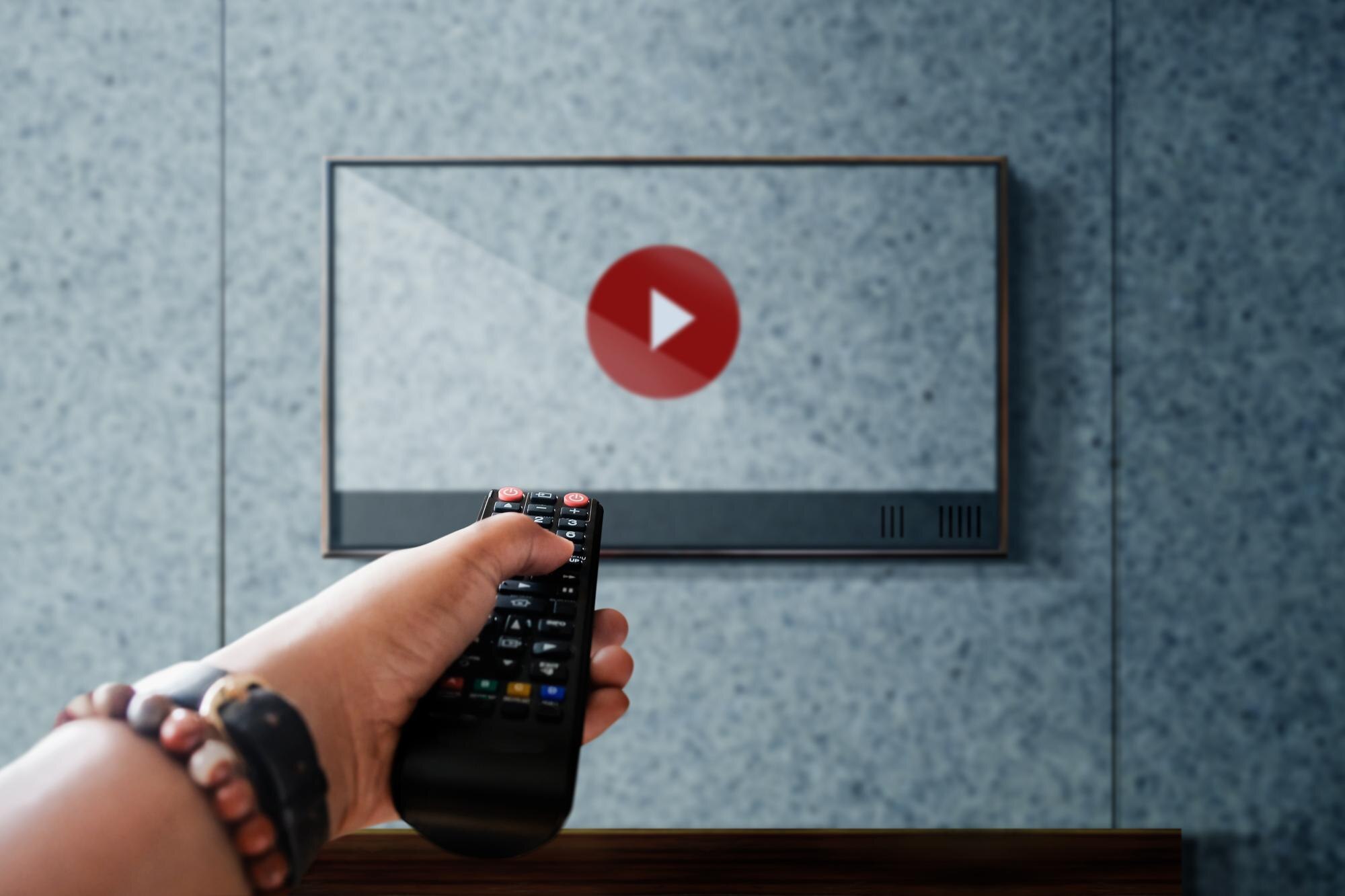
Podłączenie YouTube do telewizora jest proste i zależy od modelu TV – najłatwiej na Smart TV poprzez wbudowaną aplikację, a na starszych modelach za pomocą urządzeń streamingowych jak Chromecast lub przesyłanie (castowanie) z telefonu.
Upewnij się, że telewizor i telefon są w tej samej sieci Wi‑Fi – to eliminuje większość problemów z połączeniem.
1. Sprawdź typ telewizora i wymagania wstępne
Zanim zaczniesz, określ konfigurację i przygotuj niezbędne elementy:
- Smart TV – systemy takie jak Samsung Tizen, LG webOS, Android TV lub Google TV mają wbudowany sklep z aplikacjami;
- zwykły telewizor – potrzebujesz zewnętrznego urządzenia (Chromecast, Amazon Fire TV, Apple TV lub Android Box) podłączanego do HDMI;
- wymagania – konto Google (do logowania i synchronizacji subskrypcji), stabilne Wi‑Fi oraz aktualne oprogramowanie TV. Bez konta Google dostęp jest ograniczony.
Porada – aktualizuj oprogramowanie TV w Ustawieniach > Aktualizacje, aby uniknąć błędów aplikacji.
2. Metoda 1 – instalacja aplikacji YouTube na Smart TV (najprostsza dla nowoczesnych TV)
Kroki dla większości platform (Android TV/Google TV, LG webOS, Samsung Tizen):
- Otwórz menu główne TV pilotem (przycisk Home).
- Wejdź do sklepu z aplikacjami i wyszukaj YouTube, a lokalizację sklepu znajdziesz w zależności od systemu tu:
- Android TV/Google TV – Google Play Store > wyszukaj „YouTube” > zainstaluj;
- Samsung – Content Store lub Smart Hub > wyszukaj i pobierz;
- LG webOS – LG Content Store > wyszukaj i zainstaluj.
- Uruchom aplikację YouTube z menu głównego lub sekcji „Moje aplikacje”.
- Zaloguj się, aby zsynchronizować subskrypcje i historię:
- otwórz panel nawigacyjny po lewej i wybierz Zaloguj się,
- na telewizorze pojawi się kod aktywacyjny (cyfrowy lub QR),
- na telefonie/komputerze wejdź na tv.youtube.com/start, wpisz kod i zaloguj się kontem Google.
- Gotowe! Możesz oglądać spersonalizowane treści.
Wskazówka – jeśli aplikacja nie jest widoczna, skorzystaj z wyszukiwania głosowego pilota lub aplikacji mobilnej. Na telewizorach Sony często wygodnie zeskanować kod QR telefonem.
Czas wykonania – 5–10 minut. Gdy kod nie działa – odśwież stronę i sprawdź, czy oba urządzenia są w tej samej sieci Wi‑Fi.
3. Metoda 2 – przesyłanie (castowanie) z telefonu na TV (bez instalacji na TV)
Metoda działa na większości Smart TV oraz z Chromecastem – idealna do szybkiego oglądania bez logowania na telewizorze.
- Otwórz aplikację YouTube na telefonie lub tablecie (Android/iOS).
- Wybierz film i kliknij ikonę Przesyłaj (prostokąt z falami Wi‑Fi) w odtwarzaczu.
- Wybierz swój telewizor lub urządzenie z listy (YouTube na TV nie musi być otwarty, ale urządzenie musi być włączone).
- Gdy nie jesteście w tej samej sieci Wi‑Fi – na TV: YouTube > Ustawienia > Połącz za pomocą kodu z telewizora > przepisz niebieski kod. Na telefonie: Przesyłaj > Połącz za pomocą kodu > wpisz kod.
- Steruj odtwarzaniem z telefonu (play/pauza, przewijanie, zmiana jakości).
Ponowne połączenie (dla wcześniej sparowanych urządzeń): YouTube na telefonie > zdjęcie profilowe > Ustawienia > Ogólne > Oglądaj na TV > wybierz telewizor > Połącz.
Porada – na Amazon Fire TV lub Apple TV zainstaluj YouTube z ich sklepów przed castowaniem. Przy dobrym Wi‑Fi uzyskasz jakość do 4K.
4. Metoda 3 – zewnętrzne urządzenia streamingowe (dla starszych TV)
Chromecast (Google TV)
- Podłącz Chromecast do portu HDMI telewizora i do zasilania, a następnie przełącz źródło w TV na odpowiednie HDMI.
- Na telefonie zainstaluj Google Home > Dodaj urządzenie i postępuj według instrukcji (wybór Wi‑Fi, nazwa, aktualizacje).
- Na Chromecast z Google TV aplikacja YouTube jest zwykle preinstalowana; w razie potrzeby otwórz Google Play i zainstaluj.
- Przesyłaj filmy z telefonu tak jak w metodzie 2 lub korzystaj z aplikacji YouTube bezpośrednio z interfejsu Chromecast.
Amazon Fire TV i Apple TV
Podłącz urządzenie do HDMI i skonfiguruj je z pilotem (Wi‑Fi, logowanie do konta Amazon/Apple). Następnie otwórz sklep z aplikacjami, wyszukaj „YouTube”, zainstaluj i zaloguj się przy użyciu kodu wyświetlanego w TV na stronie tv.youtube.com/start.
Inne rozwiązania (Miracast, Android Box)
Podłącz urządzenie do HDMI i zainstaluj YouTube z Google Play. Miracast oferuje duplikowanie ekranu, ale nie zawsze zapewnia płynne odtwarzanie YouTube.
Wskazówka – Chromecast to często najtańszy i najprostszy wybór (ok. 150–200 zł) i działa z każdym TV z HDMI. Do zarządzania wieloma urządzeniami używaj aplikacji Google Home.
Porównanie metod
Poniżej znajdziesz krótkie zestawienie, które pomoże wybrać najlepszy sposób podłączenia YouTube do Twojego telewizora:
| Metoda | Zalety | Wady | Dla kogo? |
|---|---|---|---|
| Aplikacja na Smart TV | pełna integracja z systemem, wygodne sterowanie pilotem | wymaga telewizora z funkcjami Smart | posiadacze nowoczesnych TV |
| Castowanie z telefonu | szybkie uruchomienie, brak kabli | zależność od stabilności sieci Wi‑Fi | użytkownicy, którzy wolą sterowanie z telefonu |
| Chromecast/Fire TV | zamienia starszy TV w „smart”, szeroka kompatybilność | dodatkowy koszt urządzenia | telewizory bez funkcji Smart |
Najważniejsze porady i rozwiązywanie problemów
Gdy napotkasz trudności lub chcesz poprawić jakość obrazu, skorzystaj z poniższych wskazówek:
- brak połączenia? – sprawdź, czy urządzenia są w tej samej sieci Wi‑Fi, wyłącz VPN/firewalle i zrestartuj telefon oraz telewizor;
- aplikacja nie działa – odinstaluj i zainstaluj ponownie ze sklepu, a następnie zaktualizuj oprogramowanie TV;
- jakość obrazu – w YouTube ustaw preferowaną jakość (np. 4K) oraz, jeśli to możliwe, podłącz TV lub przystawkę kablem Ethernet dla stabilności;
- prywatność – logowanie synchronizuje historię i subskrypcje; na współdzielonym TV po seansie wyloguj konto;
- alternatywy – Miracast nadaje się do lustrzanego odbicia ekranu, ale bywa mniej płynny dla YouTube;
- bezpieczeństwo – instaluj aplikacje tylko z oficjalnych sklepów i unikaj niezweryfikowanych boxów z nieznanym oprogramowaniem.