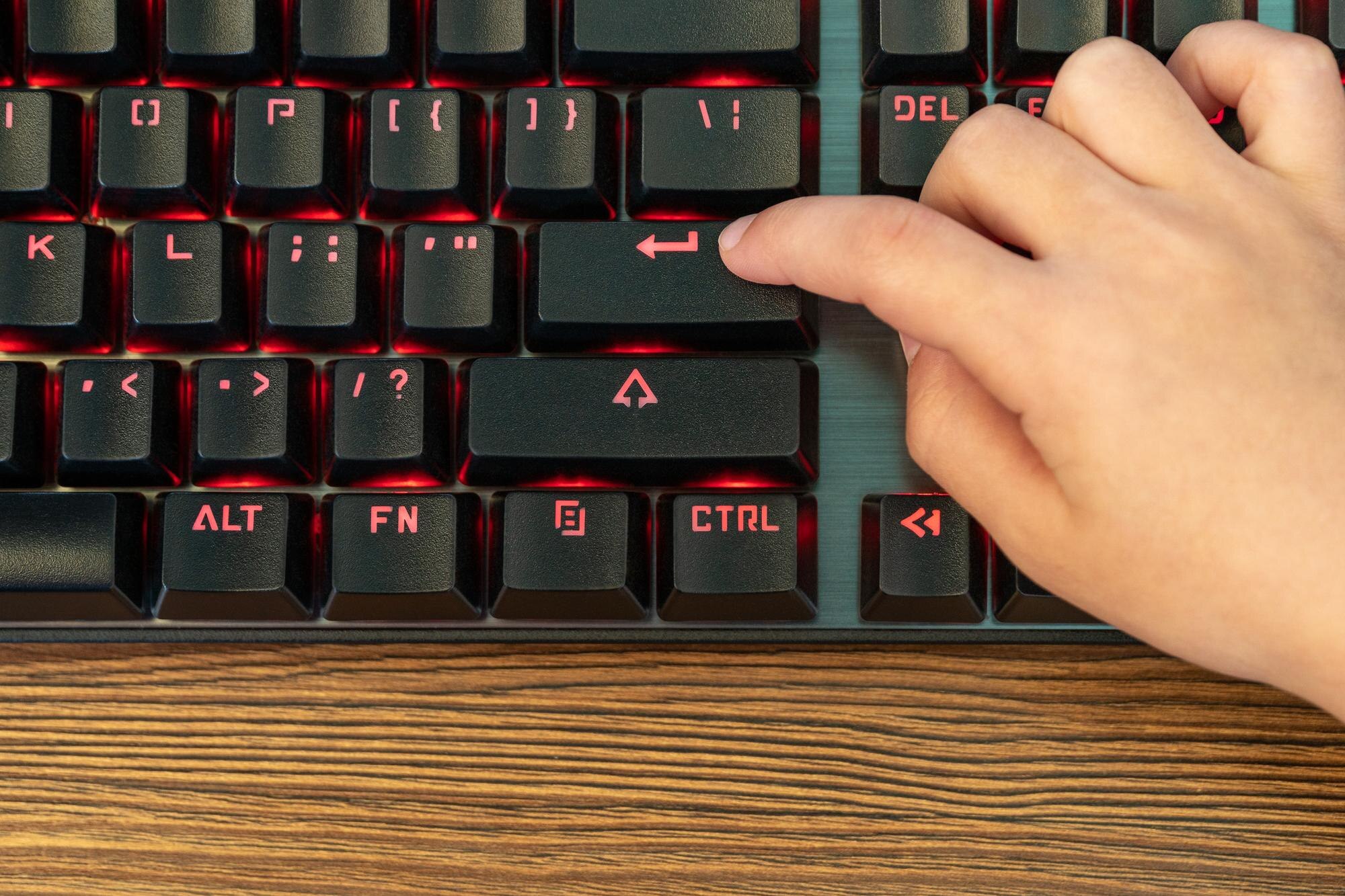

Zamiana liter Z i Y na klawiaturze to częsty, lecz prosty do usunięcia problem – wynika z przypadkowego przełączenia układu z polskiego QWERTY na niemiecki QWERTZ.
Najczęściej dzieje się to po nieświadomym wciśnięciu skrótu Alt+Shift lub Ctrl+Shift, co aktywuje inny układ w systemie. Poniżej znajdziesz przyczyny, szybkie rozwiązania, trwałe ustawienia oraz wskazówki zapobiegawcze dla Windows 10/11 i urządzeń mobilnych.
Zrozumienie problemu i układów klawiatury
Na świecie istnieją różne układy klawiatur, dopasowane do języka i regionu. W Polsce dominuje QWERTY, a w Niemczech – QWERTZ. Różnią się m.in. pozycją liter Z i Y.
Dla lepszego porównania, zobacz, gdzie te litery występują i gdzie dany układ jest standardem:
| Układ | Pozycja Y/Z | Region/standard |
|---|---|---|
| QWERTY | Y w górnym rzędzie po T i U, Z w dolnym obok X | Polska, USA, międzynarodowy standard |
| QWERTZ | Y i Z zamienione miejscami względem QWERTY | Niemcy, Austria, Szwajcaria |
| AZERTY | Inne rozmieszczenie klawiszy, różne od QWERTY/QWERTZ | Francja, Belgia |
Najbardziej widocznym objawem przypadkowej zmiany układu jest zamiana Z ↔ Y przy pisaniu.
Polskie układy klawiatury – co wybrać?
W Polsce spotykane są dwa główne warianty: polski (214) i polski (programisty). Różnią się sposobem wprowadzania polskich znaków i rozmieszczeniem symboli.
Kluczowe różnice między nimi:
| Cecha | Polski (214) | Polski (programisty) |
|---|---|---|
| Polskie znaki | bezpośrednio na klawiszach | za pomocą Alt (np. Alt+S → ś, Alt+A → ą) |
| Symbole dla programowania | mniej dostępne bez kombinacji | wygodnie dostępne ([ ], { }, @, # itd.) |
| Zastosowanie | zgodne z normą PN-921 | najpopularniejszy w Polsce, uniwersalny |
Dla większości użytkowników najlepszym wyborem jest „polski (programisty)”, bo łączy łatwe pisanie po polsku i po angielsku.
Najczęstsze przyczyny przypadkowej zamiany Z i Y
Jeśli nagle „Z” zamieniło się miejscem z „Y”, zwykle odpowiada za to jedna z poniższych sytuacji:
- skrót systemowy – przypadkowe naciśnięcie Alt+Shift lub Ctrl+Shift przełącza układ klawiatury;
- zmiana języka – aktywacja innego języka wprowadzania (np. niemieckiego) z przypisanym układem QWERTZ;
- oprogramowanie firm trzecich – aplikacje z własnym mapowaniem klawiszy lub konflikt skrótów z systemem;
- sterowniki/konfiguracja – rzadziej: starsze sterowniki, profile klawiatur „gamingowych”, ustawienia producenta.
Szybkie rozwiązania – co zrobić od razu
Wykonaj poniższe kroki, aby natychmiast przywrócić właściwy układ:
- Naciśnij Alt+Shift – jeśli to nie pomaga, użyj Ctrl+Shift.
- Alternatywnie użyj Windows+Spacja, aby przełączyć metodę wprowadzania (bezpieczniejsze przed przypadkowym wciśnięciem).
- Spójrz na ikonę języka przy zegarze (np. POL/ENG/DEU) i wybierz właściwy układ myszą.
- Sprawdź, czy klawisz Z znów wpisuje Z, a nie Y.
W większości przypadków problem znika po jednym przełączeniu skrótem.
Trwałe rozwiązania w systemie Windows
Jeśli problem wraca, warto usunąć zbędne układy i wyłączyć skróty przełączania.
Windows 10/11 – ustawienie właściwego układu
Najpierw upewnij się, że aktywny jest odpowiedni układ („polski (programisty)”), a zbędne są usunięte:
- Otwórz ustawienia: Start → Ustawienia → Czas i język → Język.
- W „Preferowane języki” wybierz Polski → Opcje → Dodaj klawiaturę i wybierz Polski (programisty).
- Usuń niepotrzebne układy (np. QWERTZ lub „Polski (214)”, jeśli go nie używasz).
Usunięcie zbędnych układów eliminuje ryzyko przypadkowego przełączenia.
Wyłączenie lub zmiana skrótów przełączania
Aby zapobiec przypadkowym zmianom, wyłącz lub zmień skróty przełączania języka/układu:
- Wejdź w: Czas i język → Pisanie → Zaawansowane ustawienia klawiatury.
- Otwórz Klawisze dostępu języka i w sekcji „Sekwencja klawiszy do zmiany języka” ustaw Nieprzypisane.
- Jeśli potrzebujesz skrótu, wybierz mniej przypadkowy (np. Windows+Spacja jako główny, a Alt+Shift wyłącz).
Po wyłączeniu Alt+Shift problem z niechcianym przełączaniem zwykle znika całkowicie.
Windows 10 vs Windows 11 – co się różni?
Procedura jest podobna, ale w Windows 11 interfejs jest prostszy, a „Zaawansowane ustawienia klawiatury” bardziej czytelne. Dodatkowo:
- oddzielna metoda wprowadzania per okno – w Windows 11 możesz przypisać inny układ dla każdej aplikacji;
- Windows+Spacja – wygodniejsza lista języków na ekranie, mniej podatna na przypadkowe użycie;
- czytelniejszy panel języków – łatwiej usunąć zbędne układy i sprawdzić aktywne metody.
Zapobieganie ponownym problemom
Wprowadź te praktyki, aby uniknąć powrotu zamiany Z ↔ Y:
- wyłącz skróty – ustaw „Nieprzypisane” dla sekwencji zmiany języka, jeśli nie przełączasz się na co dzień;
- usuń zbędne układy – zostaw tylko te, których realnie używasz (np. wyłącznie „polski (programisty)”);
- korzystaj z paska języka – świadomie wybieraj układ myszą z ikony obok zegara zamiast skrótów;
- zmień skróty na mniej przypadkowe – jeśli potrzebujesz przełączania, wybierz kombinację trudną do „trafienia” w trakcie pisania.
Diagnostyka dodatkowych kłopotów z klawiaturą
Gdy problem nie ustępuje mimo poprawnych ustawień, sprawdź te możliwe źródła:
- konflikt skrótów – aplikacje (np. komunikatory, narzędzia do screenów) mogą używać Alt+Shift i kolidować z systemem;
- oprogramowanie klawiatury – zaktualizuj sterowniki i aplikacje producenta (zwłaszcza w klawiaturach „gamingowych”);
- weryfikacja sprzętu – podłącz inną klawiaturę. Jeśli na innej działa poprawnie, pierwotna może wymagać czyszczenia lub wymiany.
Rozwiązania dla urządzeń mobilnych
Na telefonach i tabletach problem zwykle wynika z przypadkowej zmiany języka klawiatury. Oto jak to poprawić:
iOS (iPhone, iPad)
- Ustawienia → Ogólne → Klawiatura → Klawiatury.
- Dodaj lub ustaw Polski jako aktywną klawiaturę.
- Na klawiaturze ekranowej używaj ikony globu, aby świadomie przełączać języki; usuń zbędne klawiatury, jeśli często zmienia się język.
Android
- Ustawienia → Zarządzanie ogólne → Język i wpisywanie → Klawiatura ekranowa (ścieżka może się różnić w zależności od producenta).
- Wybierz polską klawiaturę lub dodaj język polski w używanej aplikacji klawiatury.
- Gdy domyślna klawiatura ma ograniczone opcje, rozważ instalację SwiftKey – oferuje łatwe przełączanie języków i świetną obsługę polskich znaków.
Dobrze dobrana aplikacja klawiatury mobilnej z automatycznym wykrywaniem języka minimalizuje konieczność ręcznego przełączania.