
Jak podłączyć pada Xbox One do telefonu? szczegółowa instrukcja krok po kroku
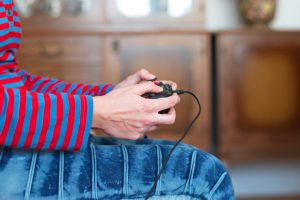
Podłączenie pada Xbox One do telefonu jest proste i najczęściej odbywa się bezprzewodowo przez Bluetooth (modele Xbox One S, Xbox One X, Series) lub przewodowo przez USB OTG na Androidzie. Oryginalny model Xbox One z 2013 r. nie ma Bluetooth — z telefonem działa praktycznie tylko przewodowo przez OTG. Proces obsługiwany jest na Androidzie oraz iOS (iPhone od iOS 13+ przez Bluetooth).
1. Połączenie bezprzewodowe przez Bluetooth (zalecane, najprostsze)
To najszybsza i najwygodniejsza metoda — bez kabli i z szybkim parowaniem.
Kroki:
- Włącz pada Xbox One — naciśnij przycisk Xbox na górze pada; dioda się zapali;
- Włącz tryb parowania — przytrzymaj przycisk parowania nad portem micro-USB/USB-C przez 3–5 s, aż logo Xbox zacznie szybko migać;
- Włącz Bluetooth w telefonie w ustawieniach systemu;
- Otwórz ustawienia Bluetooth w telefonie: Android — Ustawienia > Połączenia > Bluetooth; iOS — Ustawienia > Bluetooth;
- Sparuj urządzenia — wybierz na liście Xbox Wireless Controller (lub „Controller”). Pad może zawibrować lub dioda przestanie migać po połączeniu;
- Potwierdź połączenie — logo Xbox świeci ciągle; kontroler działa w grach wspierających kontrolery (np. Xbox Game Pass, Fortnite, emulatory).
Czas: 1–2 minuty. Zasięg: do 10 m.
2. Połączenie przewodowe (stabilne, bez opóźnień)
Użyj, gdy Bluetooth nie działa lub pad go nie obsługuje. Wymaga kabla USB (micro-USB lub USB-C) i adaptera OTG do telefonu z Androidem. iOS nie obsługuje przewodowo padów Xbox — na iPhone użyj Bluetooth.
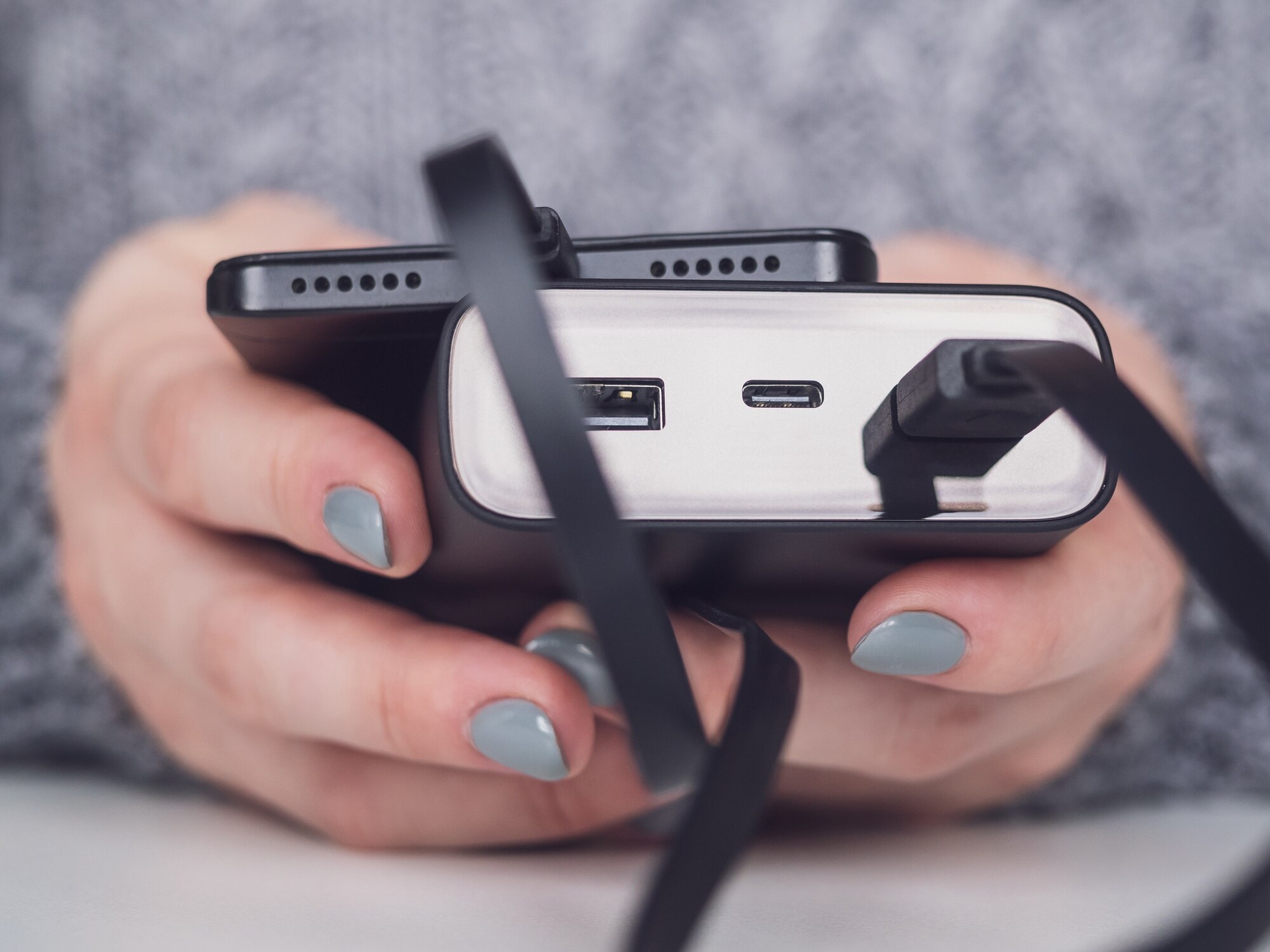
Potrzebne akcesoria: kabel micro-USB lub USB-C (zależnie od wersji pada) oraz adapter OTG (USB-C lub micro-USB do USB-A).
Kroki:
- Podłącz adapter OTG do telefonu — włóż OTG do portu USB-C (lub micro-USB w starszych telefonach);
- Połącz pad kablem — jeden koniec do portu pada (micro-USB/USB-C), drugi do adaptera OTG w telefonie;
- Włącz pada — naciśnij przycisk Xbox; telefon powinien automatycznie wykryć kontroler (bez parowania);
- Sprawdź działanie — uruchom grę lub aplikację obsługującą kontrolery i przetestuj wejścia.
Uwaga: większość urządzeń z Androidem obsługuje OTG, ale warto to zweryfikować w specyfikacji producenta. Połączenie przewodowe zasila kontroler z telefonu, co może szybciej rozładowywać baterię smartfona.
Porównanie metod połączenia
Poniżej znajdziesz szybkie zestawienie zalet, wad i kompatybilności obu sposobów:
| Metoda | Zalety | Wady | Kompatybilność |
|---|---|---|---|
| Bluetooth | brak kabli, szybkie i proste parowanie, wysoka mobilność | możliwe minimalne opóźnienia, wymaga kontrolera z Bluetooth | Xbox One S/X, Series; Android i iOS (iOS 13+) |
| Przewodowe OTG | stabilne połączenie, praktycznie brak lagów, działa z padami bez Bluetooth | wymaga dodatkowych akcesoriów, mniej mobilne, może szybciej rozładowywać telefon | wszystkie modele padów; telefony z Androidem i OTG (iOS: brak wsparcia przewodowego) |
Wskazówki i rozwiązywanie problemów
Jeśli coś nie działa zgodnie z oczekiwaniami, skorzystaj z poniższych porad:
- Kompatybilność telefonu – Android 6.0+ oraz iOS 13+ obsługują kontrolery Xbox przez Bluetooth; sprawdź też specyfikację producenta telefonu;
- Problemy z parowaniem – jeśli nie możesz sparować kontrolera, wykonaj:
- zresetuj pada: przytrzymaj jednocześnie przycisk Xbox i przycisk parowania przez ok. 10 s,
- usuń („zapomnij”) kontroler w ustawieniach Bluetooth i spróbuj ponownie,
- wyłącz inne aktywne urządzenia Bluetooth w pobliżu (np. słuchawki, smartwatch),
- zaktualizuj system telefonu oraz firmware pada (np. w aplikacji Akcesoria Xbox na PC lub na konsoli).
;
- Zasilanie i bateria – połączenie przewodowe zasila kontroler z telefonu; przy Bluetooth zadbaj o naładowane baterie lub zestaw Play & Charge;
- Gry i aplikacje – upewnij się, że włączona jest obsługa kontrolera w ustawieniach gry (np. Xbox Game Pass, emulatory jak PPSSPP);
- Różnice modeli – kontrolery Xbox 360 nie obsługują Bluetooth; działają przewodowo przez OTG na Androidzie (bezprzewodowo wymagają dedykowanego adaptera z obsługą sterowników, zwykle tylko PC);
- Bezpieczeństwo – używaj certyfikowanych kabli i adapterów, aby uniknąć przegrzewania i spadków stabilności.
Po podłączeniu przetestuj kontroler w prostej grze (np. Asphalt 9) lub w narzędziu do testu przycisków — szybciej wykryjesz ewentualne problemy. Jeśli trudności się utrzymują, zaktualizuj firmware kontrolera w aplikacji Akcesoria Xbox na Windows lub na konsoli.