
Jak podłączyć bezprzewodowe słuchawki Motorola? Szczegółowa instrukcja krok po kroku
Bezprzewodowe słuchawki Motorola (np. z serii Moto Buds, Moto Buds+ czy Moto XT) łączą się przez Bluetooth. Proces polega na wprowadzeniu słuchawek w tryb parowania, włączeniu Bluetooth na urządzeniu docelowym i wybraniu słuchawek z listy. Poniżej znajdziesz uniwersalną instrukcję pasującą do większości modeli. Zawsze sprawdź także instrukcję obsługi swojego wariantu na stronie producenta lub w aplikacji Moto Buds (Android).
1. Przygotowanie słuchawek do parowania
Naładuj słuchawki – włóż obie słuchawki do etui ładującego, podłącz etui do ładowarki USB (usuń folię ochronną przed pierwszym użyciem) i poczekaj, aż dioda wskaże naładowanie.
Aby przejść do łączenia, włącz w słuchawkach tryb parowania. W większości modeli TWS (np. Moto Buds) zrobisz to tak:
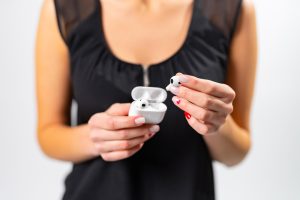
- Włóż obie słuchawki do etui i zamknij pokrywę na kilka sekund.
- Otwórz pokrywę – wskaźniki LED powinny zacząć migać (niebiesko lub czerwono-biało), co oznacza tryb parowania. Jeśli nie, przytrzymaj przycisk na etui (z tyłu lub wewnątrz) albo przycisk na słuchawce przez 5–10 sekund.
- Jeśli słuchawki były wcześniej połączone z innym urządzeniem, wykonaj reset: przy otwartej pokrywie przytrzymaj przycisk na etui 10–15 sekund, aż diody zamigają. W modelach typu Loop przytrzymaj przycisk zasilania/Bluetooth.
Po poprawnym wejściu w tryb parowania słuchawki będą widoczne dla urządzeń tylko przez ograniczony czas – przejdź szybko do łączenia.
2. Parowanie z telefonem z Androidem lub iPhone’em
Android (zalecana aplikacja Moto Buds)
Postępuj zgodnie z poniższymi krokami, aby szybko połączyć słuchawki z telefonem z Androidem:
- Włącz Bluetooth w ustawieniach telefonu (Ustawienia > Połączenia > Bluetooth) i upewnij się, że urządzenie jest widoczne.
- Zainstaluj aplikację Moto Buds z Google Play, uruchom ją i postępuj zgodnie z instrukcjami na ekranie (obsługa funkcji Multipoint może wymagać aplikacji i zgodnego modelu).
- Wyjmij słuchawki z etui; jeśli nie pojawią się automatycznie, stuknij Skanuj i wybierz swój model (np. Moto Buds 100, Moto Buds+).
- Potwierdź parowanie. Gdy system poprosi o kod PIN, wpisz
0000lub1234. Po chwili usłyszysz komunikat, a status zmieni się na Połączono.
iPhone (iOS)
Na iPhonie łączenie przebiega bardzo podobnie:
- Wejdź w Ustawienia > Bluetooth i włącz moduł.
- Wprowadź słuchawki w tryb parowania.
- W sekcji Inne urządzenia wybierz nazwę słuchawek i zatwierdź połączenie.
Wskazówka: jeśli telefon nie wykrywa słuchawek, wyłącz i włącz Bluetooth, zbliż urządzenia (do 10 m), usuń poprzednie parowanie i spróbuj ponownie. W razie problemów z trybem stereo wyjmij najpierw prawą, potem lewą słuchawkę – po synchronizacji diody przestaną migać.
3. Parowanie z komputerem z Windows 10/11
Włącz tryb parowania w słuchawkach, a następnie wykonaj te kroki w systemie Windows:
- Otwórz Start > Ustawienia (ikona koła zębatego) > Urządzenia (w Windows 11: Bluetooth i urządzenia).
- Włącz Bluetooth i kliknij Dodaj urządzenie > Bluetooth.
- Wybierz swoje słuchawki z listy. Po połączeniu przejdź do Ustawienia dźwięku i ustaw je jako domyślne urządzenie wyjścia (i w razie potrzeby mikrofon jako domyślne wejście).
4. Parowanie z komputerem Mac
Po włączeniu trybu parowania w słuchawkach przejdź w macOS do ustawień Bluetooth:
- Otwórz Preferencje systemowe > Bluetooth (lub Ustawienia > Bluetooth w nowszych wersjach) i włącz moduł.
- Wybierz słuchawki z listy i kliknij Połącz; po chwili pojawią się jako podłączone.
- W Dźwięk ustaw słuchawki jako domyślne urządzenie wyjścia.
5. Parowanie z telewizorem Smart TV
W większości telewizorów proces wygląda następująco:
- Wprowadź słuchawki w tryb parowania.
- Na telewizorze przejdź do: Ustawienia > Dźwięk/Połączenia/Sieć > Bluetooth > Dodaj urządzenie.
- Wybierz słuchawki z listy – dźwięk przełączy się automatycznie.
Po pierwszym sparowaniu słuchawki zazwyczaj łączą się automatycznie po wyjęciu z etui.
Dodatkowe porady
Aby w pełni wykorzystać możliwości słuchawek Motorola, zwróć uwagę na poniższe wskazówki:
- podwójne połączenie – w wybranych modelach w aplikacji Moto Buds możesz połączyć słuchawki jednocześnie z dwoma urządzeniami z Androidem; sparuj z pierwszym urządzeniem, włącz opcję w aplikacji, a potem sparuj drugie;
- sterowanie dotykowe – zazwyczaj 2x dotknięcie: odtwarzanie/pauza/odbieranie, 3x lewa: poprzedni utwór, przytrzymanie: tryby ANC/świat zewnętrzny (w modelach z ANC); sprawdź szczegóły dla swojego modelu;
- aplikacja Moto Buds – umożliwia dostosowanie ANC, korektora EQ, funkcji wykrywania ucha oraz aktualizacji oprogramowania; niektóre funkcje są dostępne tylko na Androidzie;
- wodoodporność i stabilność – wybrane modele (np. Moto Buds+) oferują IPX4 i Bluetooth 5.0+; dla najlepszej jakości trzymaj telefon w zasięgu do 10 m.
Najczęstsze problemy i szybkie rozwiązania
Jeśli coś nie działa zgodnie z oczekiwaniami, sprawdź poniższą tabelę z najczęstszymi problemami i ich rozwiązaniami:
| Problem | Rozwiązanie |
|---|---|
| Nie można sparować | Zresetuj słuchawki, sprawdź poziom baterii, zbliż urządzenia, usuń wcześniejsze wpisy parowania i spróbuj ponownie. |
| Jedna słuchawka nie gra | Włóż obie do etui, zamknij i otwórz pokrywę; wyjmij najpierw prawą, potem lewą, aby się zsynchronizowały. |
| Brak dźwięku lub jest bardzo cichy | Ustaw słuchawki jako domyślne urządzenie audio w ustawieniach, podnieś głośność multimediów, upewnij się, że używany jest profil A2DP (nie tylko tryb zestawu słuchawkowego/HFP). |
| Zgubione słuchawki | Użyj aplikacji Moto Buds > Znajdź słuchawki – odtwórz sygnał dźwiękowy w zasięgu ok. 10 m. |
| Słaby zasięg/przerywanie | Trzymaj telefon w zasięgu do 10 m, unikaj przeszkód i zakłóceń (metal, Wi‑Fi 2,4 GHz), korzystaj z urządzeń z Bluetooth 5.0+. |
| Nie łączą się automatycznie po wyjęciu z etui | Włóż słuchawki z powrotem do etui i zamknij pokrywę, następnie otwórz; w telefonie usuń urządzenie i sparuj ponownie; upewnij się, że Bluetooth jest włączony przed wyjęciem słuchawek. |